
قد لا تكون أكثر التحديثات فائدة هي تلك التي تتصدر مؤتمرات آبل أو تعتمد على الذكاء الاصطناعي. أحيانًا تكون الميزة الصغيرة، مثل فصل صوت المنبه عن نغمة الاتصال أو حفظ لقطة واضحة من فيديو، هي التي تغيّر طريقة استخدامك للهاتف كل يوم.
هذا ما يظهر بوضوح في النسخة التجريبية الأولى من iOS 27. فإلى جانب التحسينات الكبيرة التي أعلنت عنها آبل، يتضمن النظام مجموعة إضافات عملية تمنحك تحكمًا أكبر في الصوت، والصور، والشاشة الرئيسية، وشكل واجهة Liquid Glass.
في هذا الدليل ستتعرف إلى سبع من أبرز مميزات iOS 27 العملية، وكيف تعمل كل واحدة منها، وما الذي يجب أن تنتبه إليه قبل تثبيت النسخة التجريبية.
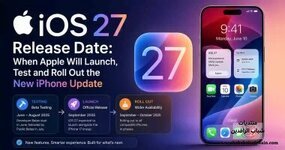
تنبيه مهم: المعلومات الواردة هنا مبنية على النسخة التجريبية الأولى المتاحة في يونيو 2026. قد تغيّر آبل بعض الخيارات أو مواقعها أو طريقة عملها خلال الإصدارات التجريبية التالية وقبل إطلاق النسخة النهائية في الخريف.

هذا يعني أن النظام لم يصل بعد بوصفه تحديثًا مستقرًا مناسبًا لجميع المستخدمين. وحتى عند توفر النسخة التجريبية العامة، ستبقى نسخة اختبارية قد تحتوي على مشكلات في البطارية، والأداء، والتطبيقات، والاتصال، وبعض الوظائف الأساسية.
توضح الأسئلة الشائعة الرسمية لبرنامج Apple Beta أن البرامج التجريبية قد تتضمن أخطاء أو معلومات غير دقيقة، وقد لا تعمل بالكفاءة نفسها التي تعمل بها الإصدارات التجارية. ولهذا توصي آبل بإنشاء نسخة احتياطية وتثبيت النظام التجريبي على جهاز ثانوي غير ضروري للعمل.
قبل التفكير في التثبيت، يمكنك أيضًا مراجعة موضوع مخاطر تثبيت iOS 27 التجريبي على آيفون لمعرفة المشكلات التي قد تواجهها وكيف تستعد لها.
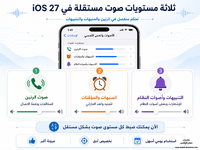
يعالج iOS 27 هذه المشكلة من خلال توفير إعدادات أكثر تفصيلًا داخل قسم الأصوات والحس اللمسي.
يمكنك الوصول إليها من خلال:
تشمل هذه الفئة، بحسب وصف الإعداد، أصواتًا مثل نقرات لوحة المفاتيح وبعض أصوات النظام. وقد يتأثر صوت غالق الكاميرا أيضًا، مع مراعاة أن إمكانية كتمه قد تختلف وفق البلد أو المنطقة والقوانين المعمول بها.
لماذا تعد هذه الميزة مهمة؟
لأنها تمنحك ثلاثة مستويات صوت أكثر استقلالًا:
في iOS 27 بدأت آبل توسيع دعم الوضع الأفقي داخل مجموعة من تطبيقاتها الأساسية. ومن التطبيقات التي ظهر فيها هذا الدعم خلال النسخة التجريبية الأولى:
تكون هذه الطريقة مفيدة عند وضع الهاتف على حامل مكتبي أو داخل السيارة، أو عند استعراض بيانات الطقس واللياقة والقوائم الطويلة.
لكن دعم الوضع الأفقي لا يعني بالضرورة أن كل صفحة داخل التطبيق ستتحول إلى تصميم أفقي كامل. فالنسخة الأولى قد تدعم بعض الواجهات دون غيرها، وقد تستمر آبل في تحسينها خلال الإصدارات المقبلة.
يختصر iOS 27 هذه العملية من خلال إظهار اقتراح للصق المحتوى فوق لوحة المفاتيح بعد نسخ نص أو صورة.
عندما تنسخ عنوانًا أو رابطًا أو جزءًا من ملاحظة، ثم تنتقل إلى تطبيق آخر وتفتح لوحة المفاتيح، قد يظهر المحتوى المنسوخ داخل شريط الاقتراحات. يمكنك بعد ذلك الضغط عليه مرة واحدة لإدراجه.
وقد يعرض الاقتراح أيضًا التطبيق الذي نُسخ منه المحتوى، مما يساعدك على معرفة مصدر النص قبل لصقه.
هذه الإضافة مفيدة عند:
وبما أنها ما تزال في إصدار تجريبي، فقد لا تظهر بصورة ثابتة في جميع التطبيقات أو مع جميع لغات لوحة المفاتيح.
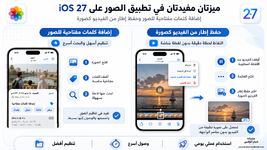
يسمح تطبيق الصور في iOS 27 بإضافة كلمات مفتاحية Keywords إلى الصور ومقاطع الفيديو. وهذه الكلمات تعمل مثل علامات وصفية تساعدك على تنظيم مكتبتك والبحث داخلها.
لإضافة كلمة مفتاحية:
الأفضل أن تختار كلمات محددة وثابتة بدل كتابة أوصاف طويلة أو استخدام عدة صيغ للمعنى نفسه. فإذا كنت تستخدم كلمة «رحلات»، لا تستخدم أحيانًا «سفر» وأحيانًا «رحلة» للمجموعة نفسها، حتى لا تتشتت النتائج.
تأتي هذه الإضافة ضمن تحسينات أوسع لتطبيق الصور. ويمكنك متابعة ما يرتبط بقدرات الذكاء الاصطناعي والتحرير الجديدة من خلال موضوع مميزات Siri AI وتكاملها مع تطبيقات آبل.
يضيف iOS 27 خيارًا مباشرًا لحفظ إطار الفيديو بوصفه صورة.
يمكنك استخدامه بالطريقة التالية:
تكون الميزة مفيدة لاستخراج:
كما يجب مراعاة حقوق المحتوى عند استخراج صور من مقاطع لا تملكها، خصوصًا عند إعادة نشرها أو استخدامها تجاريًا.

في iOS 27 ظهر حجم إضافي كبير جدًا للأدوات المصغرة، يمكنه شغل معظم صفحة الشاشة الرئيسية. ويجعل هذا الحجم الأداة أقرب إلى لوحة معلومات صغيرة بدل كونها مجرد اختصار.
من التطبيقات التي تدعم أو اختبرت هذا الحجم في النسخة الأولى:
لإضافة أداة بالحجم الجديد:
ومن المهم كذلك عدم ملء جميع الصفحات بأدوات ضخمة؛ اختر تطبيقًا تحتاج إلى معلوماته باستمرار، مثل الطقس أو التقويم، حتى لا تصبح الشاشة الرئيسية مزدحمة دون فائدة.

في iOS 27 أصبح بإمكانك التحكم بدرجة شفافية التأثير من خلال شريط متدرج، بدل الاكتفاء بخيارات محدودة.
يمكن الوصول إليه، وفق النسخة التجريبية الأولى، من خلال:
لا توجد درجة واحدة مثالية للجميع. اختر المستوى بناءً على:
لا توجد حتى الآن أدلة رسمية كافية تثبت أن اختيار درجة معينة من Liquid Glass يؤدي وحده إلى فرق كبير في استهلاك البطارية. لذلك من الأفضل عدم التعامل مع هذا الادعاء بوصفه حقيقة ما لم تنشر آبل أو جهة اختبار موثوقة نتائج واضحة.

قبل البدء، تذكر أن النسخة التجريبية ليست مخصصة للاستخدام اليومي المستقر. قد تواجه استهلاكًا أعلى للبطارية، أو توقف بعض التطبيقات، أو ارتفاع حرارة الجهاز، أو فقدان بعض البيانات في حالات نادرة. لذلك لا تثبّتها على هاتفك الأساسي إلا إذا كنت مستعدًا للتعامل مع هذه المشكلات.
توافق الجهاز مع النظام لا يعني بالضرورة دعمه لجميع الميزات. فبعض وظائف Apple Intelligence والقدرات المتقدمة قد تحتاج إلى أجهزة أحدث ومعالجات محددة.
بعد قبول الشروط وتسجيل الحساب، انتظر قليلًا ثم تحقق من ظهور خيار نسخة المطورين داخل إعدادات التحديث.
أما إذا كنت تفضل نسخة أكثر ملاءمة للمستخدم العادي، فانتظر إطلاق النسخة التجريبية العامة، ثم اتبع الخطوات التالية:
إذا لم يظهر خيار «تحديثات بيتا»، أعد تشغيل الجهاز، وتأكد من تسجيل الدخول بالحساب الصحيح، ثم افتح صفحة تحديث البرامج مرة أخرى.
تأكد أيضًا من وجود مساحة تخزين كافية، لأن ملفات النظام التجريبي قد تحتاج إلى عدة غيغابايت، وقد يستخدم الجهاز مساحة إضافية مؤقتًا أثناء التثبيت.
أما إذا كنت تمتلك جهازًا ثانويًا، وتفهم طريقة النسخ الاحتياطي والاستعادة، وتقبل احتمال تعطل بعض الوظائف، فيمكنك تجربة النسخة التجريبية مع الحذر.
للتذكير قبل التثبيت:
وفي المقابل، توسع الأدوات الكبيرة والوضع الأفقي طريقة عرض المعلومات، ويمنحك شريط Liquid Glass حرية أكبر في ضبط شكل الواجهة ووضوحها.
لكن لا تنس أن هذه المزايا ما تزال جزءًا من نسخة تجريبية. إذا كان آيفون هو جهازك الأساسي، فالانتظار حتى إصدار مستقر يظل الخيار الأكثر أمانًا.
أي ميزة من هذه الإضافات ترى أنها ستغير استخدامك اليومي لآيفون أكثر؟ شاركنا اختيارك وتجربتك في الردود.
دمتم بود!
هذا ما يظهر بوضوح في النسخة التجريبية الأولى من iOS 27. فإلى جانب التحسينات الكبيرة التي أعلنت عنها آبل، يتضمن النظام مجموعة إضافات عملية تمنحك تحكمًا أكبر في الصوت، والصور، والشاشة الرئيسية، وشكل واجهة Liquid Glass.
في هذا الدليل ستتعرف إلى سبع من أبرز مميزات iOS 27 العملية، وكيف تعمل كل واحدة منها، وما الذي يجب أن تنتبه إليه قبل تثبيت النسخة التجريبية.
تنبيه مهم: المعلومات الواردة هنا مبنية على النسخة التجريبية الأولى المتاحة في يونيو 2026. قد تغيّر آبل بعض الخيارات أو مواقعها أو طريقة عملها خلال الإصدارات التجريبية التالية وقبل إطلاق النسخة النهائية في الخريف.
هل أصبح iOS 27 متاحًا لجميع مستخدمي آيفون؟
أعلنت آبل نظام iOS 27 في يونيو 2026، وأتاحت نسخته التجريبية الأولى للمطورين بعد الإعلان. أما النسخة العامة النهائية، فمن المقرر أن تصل خلال الخريف من هذا العام.هذا يعني أن النظام لم يصل بعد بوصفه تحديثًا مستقرًا مناسبًا لجميع المستخدمين. وحتى عند توفر النسخة التجريبية العامة، ستبقى نسخة اختبارية قد تحتوي على مشكلات في البطارية، والأداء، والتطبيقات، والاتصال، وبعض الوظائف الأساسية.
توضح الأسئلة الشائعة الرسمية لبرنامج Apple Beta أن البرامج التجريبية قد تتضمن أخطاء أو معلومات غير دقيقة، وقد لا تعمل بالكفاءة نفسها التي تعمل بها الإصدارات التجارية. ولهذا توصي آبل بإنشاء نسخة احتياطية وتثبيت النظام التجريبي على جهاز ثانوي غير ضروري للعمل.
قبل التفكير في التثبيت، يمكنك أيضًا مراجعة موضوع مخاطر تثبيت iOS 27 التجريبي على آيفون لمعرفة المشكلات التي قد تواجهها وكيف تستعد لها.
1. التحكم المنفصل في صوت المنبهات والتنبيهات
كانت مستويات الصوت في آيفون مرتبطة ببعضها بصورة قد لا تناسب جميع المستخدمين. فقد ترغب، على سبيل المثال، في إبقاء نغمة الاتصال منخفضة أثناء العمل، لكنك تحتاج إلى صوت منبه مرتفع حتى تستيقظ صباحًا.يعالج iOS 27 هذه المشكلة من خلال توفير إعدادات أكثر تفصيلًا داخل قسم الأصوات والحس اللمسي.
يمكنك الوصول إليها من خلال:
- فتح تطبيق الإعدادات.
- اختيار الأصوات والحس اللمسي.
- العثور على قسم المنبهات والمؤقتات.
- إيقاف خيار مطابقة مستوى صوت نغمة الرنين.
- ضبط مستوى صوت المنبهات والمؤقتات باستخدام شريط مستقل.
تشمل هذه الفئة، بحسب وصف الإعداد، أصواتًا مثل نقرات لوحة المفاتيح وبعض أصوات النظام. وقد يتأثر صوت غالق الكاميرا أيضًا، مع مراعاة أن إمكانية كتمه قد تختلف وفق البلد أو المنطقة والقوانين المعمول بها.
لماذا تعد هذه الميزة مهمة؟
لأنها تمنحك ثلاثة مستويات صوت أكثر استقلالًا:
- نغمة الاتصال.
- المنبهات والمؤقتات.
- التنبيهات وأصوات النظام.
2. دعم الوضع الأفقي في مزيد من تطبيقات آبل
استخدام آيفون أفقيًا لم يكن مفيدًا في عدد من تطبيقات آبل، لأن بعضها كان يبقى مقيدًا بالعرض العمودي حتى عند تدوير الجهاز.في iOS 27 بدأت آبل توسيع دعم الوضع الأفقي داخل مجموعة من تطبيقاتها الأساسية. ومن التطبيقات التي ظهر فيها هذا الدعم خلال النسخة التجريبية الأولى:
- اللياقة Fitness.
- الطقس Weather.
- التذكيرات Reminders.
- الصحة Health.
- الموسيقى Apple Music.
- البودكاست Podcasts.
- المنزل Home.
- الاختصارات Shortcuts.
- العثور على Find My.
- المذكرات الصوتية Voice Memos.
تكون هذه الطريقة مفيدة عند وضع الهاتف على حامل مكتبي أو داخل السيارة، أو عند استعراض بيانات الطقس واللياقة والقوائم الطويلة.
لكن دعم الوضع الأفقي لا يعني بالضرورة أن كل صفحة داخل التطبيق ستتحول إلى تصميم أفقي كامل. فالنسخة الأولى قد تدعم بعض الواجهات دون غيرها، وقد تستمر آبل في تحسينها خلال الإصدارات المقبلة.
3. اقتراح لصق المحتوى مباشرة من لوحة المفاتيح
عملية النسخ واللصق على آيفون تتطلب عادة الضغط مطولًا داخل حقل الكتابة، ثم انتظار ظهور القائمة واختيار لصق.يختصر iOS 27 هذه العملية من خلال إظهار اقتراح للصق المحتوى فوق لوحة المفاتيح بعد نسخ نص أو صورة.
عندما تنسخ عنوانًا أو رابطًا أو جزءًا من ملاحظة، ثم تنتقل إلى تطبيق آخر وتفتح لوحة المفاتيح، قد يظهر المحتوى المنسوخ داخل شريط الاقتراحات. يمكنك بعد ذلك الضغط عليه مرة واحدة لإدراجه.
وقد يعرض الاقتراح أيضًا التطبيق الذي نُسخ منه المحتوى، مما يساعدك على معرفة مصدر النص قبل لصقه.
هذه الإضافة مفيدة عند:
- نقل عنوان أو رقم بين تطبيقين.
- نسخ رابط وإرساله في الرسائل.
- لصق اسم شبكة أو كلمة قصيرة.
- نقل نص من الملاحظات إلى البريد.
- نسخ لقطة شاشة وإدراجها سريعًا.
وبما أنها ما تزال في إصدار تجريبي، فقد لا تظهر بصورة ثابتة في جميع التطبيقات أو مع جميع لغات لوحة المفاتيح.
4. إضافة كلمات مفتاحية إلى الصور والفيديوهات
كلما زاد عدد الصور في هاتفك، أصبحت العودة إلى صورة قديمة أكثر صعوبة. قد تتذكر المناسبة أو المكان، لكنك لا تتذكر التاريخ الذي التقطت فيه الصورة.يسمح تطبيق الصور في iOS 27 بإضافة كلمات مفتاحية Keywords إلى الصور ومقاطع الفيديو. وهذه الكلمات تعمل مثل علامات وصفية تساعدك على تنظيم مكتبتك والبحث داخلها.
لإضافة كلمة مفتاحية:
- افتح الصورة أو الفيديو داخل تطبيق الصور.
- اسحب إلى الأعلى لإظهار معلومات العنصر، أو افتح لوحة التفاصيل.
- اختر إضافة كلمات مفتاحية.
- اكتب كلمة أو أكثر تصف المحتوى.
- احفظ التعديلات.
- رحلة بغداد.
- وثائق العمل.
- تصميمات المشروع.
- فواتير 2026.
- صور العائلة.
الأفضل أن تختار كلمات محددة وثابتة بدل كتابة أوصاف طويلة أو استخدام عدة صيغ للمعنى نفسه. فإذا كنت تستخدم كلمة «رحلات»، لا تستخدم أحيانًا «سفر» وأحيانًا «رحلة» للمجموعة نفسها، حتى لا تتشتت النتائج.
تأتي هذه الإضافة ضمن تحسينات أوسع لتطبيق الصور. ويمكنك متابعة ما يرتبط بقدرات الذكاء الاصطناعي والتحرير الجديدة من خلال موضوع مميزات Siri AI وتكاملها مع تطبيقات آبل.
5. حفظ إطار من الفيديو بوصفه صورة مستقلة
عندما تريد استخراج لقطة من فيديو على آيفون، قد تلجأ إلى إيقاف الفيديو في اللحظة المناسبة ثم التقاط صورة للشاشة. لكن هذه الطريقة تلتقط واجهة المشغل والأزرار، وقد تضطر إلى قص الصورة لاحقًا.يضيف iOS 27 خيارًا مباشرًا لحفظ إطار الفيديو بوصفه صورة.
يمكنك استخدامه بالطريقة التالية:
- افتح الفيديو داخل تطبيق الصور.
- حرّك شريط التشغيل حتى تصل إلى الإطار المطلوب.
- أوقف الفيديو عند اللقطة المناسبة.
- اضغط على قائمة النقاط الثلاث.
- اختر حفظ إطار الفيديو كصورة.
تكون الميزة مفيدة لاستخراج:
- صورة جماعية واضحة من مقطع.
- لقطة لحركة رياضية.
- مشهد مناسب لصورة مصغرة.
- إطار يوضح خطوة في شرح مصور.
- صورة ثابتة من فيديو عائلي.
كما يجب مراعاة حقوق المحتوى عند استخراج صور من مقاطع لا تملكها، خصوصًا عند إعادة نشرها أو استخدامها تجاريًا.
6. أدوات مصغرة كبيرة (ويدجت) تملأ معظم الشاشة الرئيسية
قدمت آبل الأدوات المصغرة إلى الشاشة الرئيسية منذ سنوات، لكن الأحجام المتاحة كانت تفرض مساحة محدودة على المعلومات المعروضة.في iOS 27 ظهر حجم إضافي كبير جدًا للأدوات المصغرة، يمكنه شغل معظم صفحة الشاشة الرئيسية. ويجعل هذا الحجم الأداة أقرب إلى لوحة معلومات صغيرة بدل كونها مجرد اختصار.
من التطبيقات التي تدعم أو اختبرت هذا الحجم في النسخة الأولى:
- الطقس.
- التقويم.
- الموسيقى.
- التذكيرات.
- المنزل.
- الصور.
- الملاحظات.
- البودكاست.
لإضافة أداة بالحجم الجديد:
- اضغط مطولًا على مساحة فارغة في الشاشة الرئيسية.
- ادخل إلى وضع تعديل الشاشة.
- اختر إضافة أداة (ويدجت).
- حدد التطبيق المطلوب.
- تنقل بين الأحجام حتى يظهر الحجم الكبير المدعوم.
- أضف الأداة ثم عدّل إعداداتها عند الحاجة.
ومن المهم كذلك عدم ملء جميع الصفحات بأدوات ضخمة؛ اختر تطبيقًا تحتاج إلى معلوماته باستمرار، مثل الطقس أو التقويم، حتى لا تصبح الشاشة الرئيسية مزدحمة دون فائدة.
7. شريط للتحكم في شفافية Liquid Glass
قدمت آبل تصميم Liquid Glass في الجيل السابق من النظام، لكنه أثار آراء مختلفة. بعض المستخدمين أحبوا الانعكاسات والشفافية، بينما وجد آخرون أن بعض العناصر أصبحت أقل وضوحًا فوق الخلفيات المعقدة.في iOS 27 أصبح بإمكانك التحكم بدرجة شفافية التأثير من خلال شريط متدرج، بدل الاكتفاء بخيارات محدودة.
يمكن الوصول إليه، وفق النسخة التجريبية الأولى، من خلال:
- فتح الإعدادات.
- الدخول إلى المظهر Appearance.
- اختيار Liquid Glass.
- تحريك شريط التأثير حتى تصل إلى المستوى المناسب.
لا توجد درجة واحدة مثالية للجميع. اختر المستوى بناءً على:
- نوع الخلفية التي تستخدمها.
- وضوح النصوص بالنسبة إليك.
- الإضاءة المحيطة.
- حجم الخط.
- تفضيلك بين المظهر الزجاجي والواجهة الأكثر هدوءًا.
لا توجد حتى الآن أدلة رسمية كافية تثبت أن اختيار درجة معينة من Liquid Glass يؤدي وحده إلى فرق كبير في استهلاك البطارية. لذلك من الأفضل عدم التعامل مع هذا الادعاء بوصفه حقيقة ما لم تنشر آبل أو جهة اختبار موثوقة نتائج واضحة.
أي مميزات iOS 27 السبع هي الأكثر فائدة؟
تختلف القيمة بحسب طريقة استخدامك للهاتف، لكن يمكن تقسيمها عمليًا إلى ثلاث فئات.١. مميزات ستفيد معظم المستخدمين يوميًا
- فصل صوت المنبه عن الرنين.
- اللصق السريع من لوحة المفاتيح.
- حفظ إطار الفيديو كصورة.
٢. مميزات تناسب التنظيم والإنتاجية
- الكلمات المفتاحية في تطبيق الصور.
- الأدوات المصغرة بالحجم الكبير.
- الوضع الأفقي في تطبيقات آبل.
٣. ميزة تركز على المظهر وسهولة القراءة
شريط Liquid Glass لا يضيف وظيفة جديدة إلى الهاتف، لكنه يمنحك تحكمًا أكبر في وضوح الواجهة، وقد يكون مهمًا لمن لم يرتح إلى الشفافية الافتراضية.كيف تحمّل وتثبّت النسخة التجريبية من iOS 27؟
يمكن لأي مستخدم يمتلك جهاز آيفون متوافقًا تجربة iOS 27، لكن طريقة الوصول تختلف بحسب نوع النسخة التجريبية المتاحة. ففي الوقت الحالي تتوفر نسخة المطورين، بينما ستطرح آبل النسخة التجريبية العامة لاحقًا عبر برنامج Apple Beta Software Program.قبل البدء، تذكر أن النسخة التجريبية ليست مخصصة للاستخدام اليومي المستقر. قد تواجه استهلاكًا أعلى للبطارية، أو توقف بعض التطبيقات، أو ارتفاع حرارة الجهاز، أو فقدان بعض البيانات في حالات نادرة. لذلك لا تثبّتها على هاتفك الأساسي إلا إذا كنت مستعدًا للتعامل مع هذه المشكلات.
الخطوة الأولى: تأكد من توافق جهازك
ابدأ بزيارة صفحة iOS 27 الرسمية وتحقق من أن طراز آيفون الذي تستخدمه موجود ضمن قائمة الأجهزة المدعومة.توافق الجهاز مع النظام لا يعني بالضرورة دعمه لجميع الميزات. فبعض وظائف Apple Intelligence والقدرات المتقدمة قد تحتاج إلى أجهزة أحدث ومعالجات محددة.
الخطوة الثانية: أنشئ نسخة احتياطية كاملة
لا تنتقل إلى الإصدار التجريبي قبل حفظ نسخة من صورك وملفاتك وإعداداتك. يمكنك إنشاء النسخة الاحتياطية بإحدى طريقتين:- النسخ إلى iCloud من خلال الإعدادات، ثم الضغط على اسم الحساب، واختيار iCloud، ثم النسخ الاحتياطي على iCloud.
- توصيل آيفون بجهاز Mac أو كمبيوتر Windows وإنشاء نسخة احتياطية باستخدام Finder أو تطبيق Apple Devices.
الخطوة الثالثة: تسجيل حسابك في البرنامج التجريبي
إذا أردت تجربة نسخة المطورين المتاحة حاليًا، افتح موقع Apple Developer وسجّل الدخول باستخدام حساب Apple نفسه المستخدم على آيفون.بعد قبول الشروط وتسجيل الحساب، انتظر قليلًا ثم تحقق من ظهور خيار نسخة المطورين داخل إعدادات التحديث.
أما إذا كنت تفضل نسخة أكثر ملاءمة للمستخدم العادي، فانتظر إطلاق النسخة التجريبية العامة، ثم اتبع الخطوات التالية:
- افتح برنامج Apple Beta Software Program.
- اضغط على التسجيل أو تسجيل الدخول.
- استخدم حساب Apple الموجود على جهازك.
- اقرأ اتفاقية البرنامج التجريبي ووافق عليها.
- سجّل جهاز آيفون ضمن البرنامج عند توفر iOS 27 Public Beta.
الخطوة الرابعة: تفعيل تحديثات iOS 27 التجريبية
بعد تسجيل حسابك، نفّذ الخطوات التالية على آيفون:- افتح تطبيق الإعدادات.
- انتقل إلى عام.
- اختر تحديث البرامج.
- اضغط على تحديثات بيتا.
- اختر iOS 27 Developer Beta إذا كنت مسجلًا في برنامج المطورين.
- أو اختر iOS 27 Public Beta بعد توفر النسخة العامة.
- ارجع إلى صفحة تحديث البرامج.
إذا لم يظهر خيار «تحديثات بيتا»، أعد تشغيل الجهاز، وتأكد من تسجيل الدخول بالحساب الصحيح، ثم افتح صفحة تحديث البرامج مرة أخرى.
الخطوة الخامسة: تنزيل النظام وتثبيته
عندما يظهر تحديث iOS 27:- اضغط على تنزيل وتثبيت.
- أدخل رمز قفل الجهاز عند طلبه.
- وافق على شروط الاستخدام.
- اتصل بشبكة Wi-Fi مستقرة.
- ضع الهاتف على الشاحن أثناء التحديث.
- انتظر حتى يكتمل التنزيل وإعداد النظام.
تأكد أيضًا من وجود مساحة تخزين كافية، لأن ملفات النظام التجريبي قد تحتاج إلى عدة غيغابايت، وقد يستخدم الجهاز مساحة إضافية مؤقتًا أثناء التثبيت.
ماذا تفعل إذا أردت إيقاف التحديثات التجريبية؟
يمكنك منع وصول الإصدارات التجريبية التالية من خلال:- فتح الإعدادات.
- اختيار عام.
- الدخول إلى تحديث البرامج.
- الضغط على تحديثات بيتا.
- اختيار إيقاف.
النصيحة الأفضل للمستخدم العادي: انتظر النسخة التجريبية العامة بدل تثبيت النسخة الأولى للمطورين، واستخدم جهازًا ثانويًا إن توفر. أما إذا كان هاتفك ضروريًا للعمل أو المصادقة البنكية أو الاتصالات اليومية، فانتظار النسخة النهائية في الخريف هو القرار الأكثر أمانًا.أما إذا أردت العودة مباشرة إلى أحدث نسخة مستقرة، فقد تحتاج إلى توصيل الجهاز بكمبيوتر واستعادته، وهي عملية يمكن أن تمسح محتويات الهاتف. ولهذا تعد النسخة الاحتياطية التي أنشأتها قبل تثبيت iOS 27 خطوة أساسية وليست اختيارية.
هل يُنصح بتثبيت iOS 27 Beta 1 الآن؟
إذا كان لديك جهاز آيفون أساسي تعتمد عليه في العمل أو الاتصالات أو التطبيقات المصرفية، فالأفضل انتظار إصدار أكثر استقرارًا أو النسخة النهائية.أما إذا كنت تمتلك جهازًا ثانويًا، وتفهم طريقة النسخ الاحتياطي والاستعادة، وتقبل احتمال تعطل بعض الوظائف، فيمكنك تجربة النسخة التجريبية مع الحذر.
للتذكير قبل التثبيت:
- تحقق من توافق جهازك عبر صفحة iOS 27 الرسمية.
- أنشئ نسخة احتياطية قبل تثبيت النسخة التجريبية.
- تأكد من توفر مساحة تخزين كافية.
- لا تثبّت النسخة على هاتف تعتمد عليه في العمل.
- راجع مشكلات الإصدار التجريبي المعروفة.
- احتفظ ببيانات حساب Apple وكلمة المرور.
- تأكد من قدرتك على استخدام كمبيوتر لاستعادة الجهاز عند الضرورة.
الأسئلة الشائعة حول مميزات iOS 27 في الاصدار التجريبي الأول
هل iOS 27 متاح الآن لجميع المستخدمين؟
لا، النظام ما يزال في مرحلة الاختبار وقت إعداد هذا المقال في يونيو 2026. النسخة الأولى متاحة للمطورين، بينما أعلنت آبل أن الإصدار النهائي سيصل في الخريف من عام 2026.هل يمكن فصل صوت المنبه عن نغمة الاتصال في iOS 27؟
نعم، تتيح النسخة التجريبية الأولى تعطيل مطابقة صوت المنبهات والمؤقتات مع نغمة الرنين، ثم اختيار مستوى صوت مستقل لها من إعدادات الأصوات والحس اللمسي.هل يحتفظ آيفون بسجل كامل للنصوص المنسوخة؟
لا توفر ميزة اللصق الجديدة، وفق ما ظهر في النسخة الأولى، سجلًا كاملًا للحافظة. وظيفتها الأساسية هي اقتراح أحدث نص أو صورة منسوخة داخل شريط لوحة المفاتيح.هل يمكن استخراج صورة من فيديو دون التقاط الشاشة؟
نعم، يضيف تطبيق الصور خيار حفظ إطار محدد من الفيديو بوصفه صورة مستقلة. وتعتمد جودة الصورة على دقة الفيديو الأصلي.هل ستبقى جميع هذه الميزات في النسخة النهائية؟
ليس بالضرورة. قد تعدّل آبل أسماء الخيارات أو طريقة عملها، وقد تؤجل أو تحذف بعض المزايا أثناء الاختبار. لذلك يجب إعادة التحقق بعد صدور النسخة النهائية.خلاصة القول
تركز مميزات iOS 27 السبع التي استعرضناها على جعل المهام اليومية أبسط وأكثر قابلية للتخصيص. فصل مستويات الصوت يحل مشكلة عملية، واللصق السريع يوفر خطوات متكررة، بينما تجعل الكلمات المفتاحية وحفظ إطارات الفيديو تطبيق الصور أكثر فائدة.وفي المقابل، توسع الأدوات الكبيرة والوضع الأفقي طريقة عرض المعلومات، ويمنحك شريط Liquid Glass حرية أكبر في ضبط شكل الواجهة ووضوحها.
لكن لا تنس أن هذه المزايا ما تزال جزءًا من نسخة تجريبية. إذا كان آيفون هو جهازك الأساسي، فالانتظار حتى إصدار مستقر يظل الخيار الأكثر أمانًا.
أي ميزة من هذه الإضافات ترى أنها ستغير استخدامك اليومي لآيفون أكثر؟ شاركنا اختيارك وتجربتك في الردود.
دمتم بود!
المصادر والمراجع
- المصدر الأساسي للمقال: أخيرًا آبل سوتها! 7 مميزات خرافية بنظام iOS 27 الجديد 😱🔥
- Apple — الصفحة الرسمية لنظام iOS 27، تاريخ الاطلاع: 21 يونيو 2026.
- Apple Developer — إصدار iOS 27 Beta الأول، تاريخ الاطلاع: 21 يونيو 2026.
- Apple Beta Software Program — الأسئلة الشائعة والتنبيه إلى مخاطر البرامج التجريبية، تاريخ الاطلاع: 21 يونيو 2026.
- MacRumors — إضافات iOS 27 ومنها التحكم المنفصل في الصوت والأدوات الكبيرة، تاريخ الاطلاع: 21 يونيو 2026.
- MacRumors — دعم الوضع الأفقي في تطبيقات آبل، تاريخ الاطلاع: 21 يونيو 2026.
- MacRumors — الكلمات المفتاحية وحفظ إطار الفيديو في تطبيق الصور، تاريخ الاطلاع: 21 يونيو 2026.
- 9to5Mac — شريط تخصيص Liquid Glass في iOS 27، تاريخ الاطلاع: 21 يونيو 2026.