النقاط
118
الحلول
0
- إنضم
- 2021-10-11
- المشاركات
- 54,508
- مستوى التفاعل
- 19,109
- النقاط
- 118
- الإقامة
- مختبئه خلف الغيمات
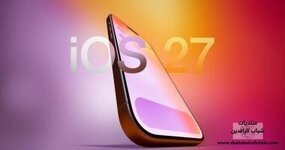
خلال مؤتمر WWDC 2026، كشفت آبل عن إصدار نظام التشغيل الجديد لهواتف آيفون iOS 27، على أن يتم إطلاقه رسميًا في سبتمبر، ومع ذلك، يمكن للراغبين تجربة النظام مبكرًا عبر تثبيت النسخة التجريبية للمطورين، لكن وكما هو الحال مع أي إصدار تجريبي، هناك دائمًا بعض المخاطر، خصوصًا مع أجهزة آيفون الأقدم، وقد أبلغ عدد من مستخدمي iPhone 15 Pro عن تعطل أجهزتهم بشكل كامل بعد تثبيت التحديث.
يبدو أن المشكلة تظهر بعد إجراء إعادة تشغيل قسرية، حيث تصبح الأجهزة غير مستجيبة تمامًا، مع بقاء الشاشة سوداء حتى عند محاولة تشغيل الهاتف أو توصيله بالشاحن، وقد تمكنا من إعادة إنتاج المشكلة على جهاز iPhone 15 Pro Max يعمل بالنسخة التجريبية الأولى من iOS 27.
لذلك يُنصح بتجنب تثبيت النسخة التجريبية الأولى إذا كنت تستخدم iPhone 15 Pro، بينما لا يزال من غير الواضح ما إذا كانت المشكلة تؤثر على نسخ iPhone 15 غير الاحترافية.
في بعض الحالات، نجح المستخدمون في حل المشكلة عبر استعادة الهاتف باستخدام جهاز Mac أو كمبيوتر عبر وضع DFU (وضع تحديث البرنامج الثابت للجهاز)، لكن بعض المستخدمين لم يتمكنوا من الدخول إلى هذا الوضع، مما يجعل التواصل مع دعم آبل أو فني معتمد الخيار الوحيد.
بعد ذلك قم بتوصيل الآيفون بالكمبيوتر، ثم اتبع خطوات الدخول إلى وضع DFU:
سيتمكن Finder أو iTunes من التعرف على الجهاز في وضع DFU، بعدها اختر “Restore iPhone” وانتظر حتى تكتمل العملية.
بعد الاستعادة، سيعود الجهاز للعمل بنظام iOS 26.5، لكن ستفقد جميع البيانات والتطبيقات، وقد تحتاج أيضًا لتسجيل الدخول بحساب Apple ID لتجاوز قفل التنشيط.
ولهذا السبب يُنصح دائمًا بعمل نسخة احتياطية قبل تجربة أي إصدار تجريبي.
يبدو أن المشكلة تظهر بعد إجراء إعادة تشغيل قسرية، حيث تصبح الأجهزة غير مستجيبة تمامًا، مع بقاء الشاشة سوداء حتى عند محاولة تشغيل الهاتف أو توصيله بالشاحن، وقد تمكنا من إعادة إنتاج المشكلة على جهاز iPhone 15 Pro Max يعمل بالنسخة التجريبية الأولى من iOS 27.
لذلك يُنصح بتجنب تثبيت النسخة التجريبية الأولى إذا كنت تستخدم iPhone 15 Pro، بينما لا يزال من غير الواضح ما إذا كانت المشكلة تؤثر على نسخ iPhone 15 غير الاحترافية.
في بعض الحالات، نجح المستخدمون في حل المشكلة عبر استعادة الهاتف باستخدام جهاز Mac أو كمبيوتر عبر وضع DFU (وضع تحديث البرنامج الثابت للجهاز)، لكن بعض المستخدمين لم يتمكنوا من الدخول إلى هذا الوضع، مما يجعل التواصل مع دعم آبل أو فني معتمد الخيار الوحيد.
كيفية إصلاح آيفون معطّل بسبب iOS 27
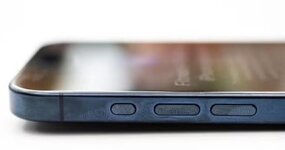
إذا قمت مؤخرًا بتحديث هاتفك إلى iOS 27 ووجدته متوقفًا عن العمل، فهناك فرصة جيدة لإعادة تشغيله يدويًا، لكنك تحتاج إلى جهاز كمبيوتر (Mac أو Windows)، وكابل، واتصال إنترنت، وقليل من الحظ، ابدأ بفتح Finder على جهاز Mac، أو تثبيت تطبيق Apple Devices أو iTunes على Windows ثم تشغيله.بعد ذلك قم بتوصيل الآيفون بالكمبيوتر، ثم اتبع خطوات الدخول إلى وضع DFU:
- اضغط بسرعة على زر رفع الصوت ثم اتركه
- اضغط بسرعة على زر خفض الصوت ثم اتركه
- اضغط مطولًا على زر التشغيل لمدة 5 ثوانٍ
- أثناء الضغط على زر التشغيل، اضغط أيضًا على زر خفض الصوت
- بعد 5 ثوانٍ اترك زر التشغيل فقط واستمر بالضغط على زر خفض الصوت
سيتمكن Finder أو iTunes من التعرف على الجهاز في وضع DFU، بعدها اختر “Restore iPhone” وانتظر حتى تكتمل العملية.
بعد الاستعادة، سيعود الجهاز للعمل بنظام iOS 26.5، لكن ستفقد جميع البيانات والتطبيقات، وقد تحتاج أيضًا لتسجيل الدخول بحساب Apple ID لتجاوز قفل التنشيط.
ولهذا السبب يُنصح دائمًا بعمل نسخة احتياطية قبل تجربة أي إصدار تجريبي.