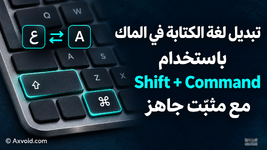

تكتب رسالة بالعربية، وتنتقل إلى اسم بالإنجليزية، ثم تكتشف أنك كتبته بلوحة المفاتيح العربية. إذا تكرر هذا معك، يمكنك اختصار حركة التبديل إلى ضغطتين معًا. اضغط Shift + Command (⇧⌘)، ثم ارفع إصبعيك، وستتبدّل لغة الكتابة. كرّر الحركة للعودة إلى اللغة الأولى.
في هذا الدرس ستجد مثبّتًا جاهزًا للاختصار، وشرحًا لبنائه بنفسك، وطريقة تشغيله تلقائيًا بعد تسجيل الدخول. تعتمد الأداة على Hammerspoon، وهو تطبيق يشغّل تعليمات صغيرة بلغة Lua على الماك.
في هذا الدرس ستجد مثبّتًا جاهزًا للاختصار، وشرحًا لبنائه بنفسك، وطريقة تشغيله تلقائيًا بعد تسجيل الدخول. تعتمد الأداة على Hammerspoon، وهو تطبيق يشغّل تعليمات صغيرة بلغة Lua على الماك.

1. تأكّد من إضافة العربية والإنجليزية
- افتح إعدادات النظام ← لوحة المفاتيح.
- في قسم إدخال النص (Text Input) اضغط تحرير (Edit)، ثم اضغط زر + لإضافة Arabic – PC وABC إذا لم يكونا موجودين.
- افتح تطبيق الملاحظات أو TextEdit. اختر كل تخطيط من قائمة الإدخال في شريط القوائم وجرّب الكتابة به.
إذا تعذّر عليك اختيار إحدى اللغتين يدويًا، أضف تخطيطها أولًا. ويمكنك أيضًا تجربة اختصار macOS المدمج Control + Space للعودة إلى آخر مصدر إدخال استخدمته. دليل Apple لمصادر الإدخال
2. ثبّت الاختصار بالملف الجاهز
حمّل الملف Install-Keyboard-Switch.zip من مرفقات الموضوع وفكّ ضغطه. يعمل المثبّت على macOS 13 أو أحدث لأجهزة Intel وApple Silicon. تحتاج إلى اتصال بالإنترنت إذا كان Hammerspoon غير مثبّت على جهازك.
تحميل أداة تبديل اللغة للماك — ملف ZIP في المرفقات
بعد التحميل، فكّ الضغط لتحصل على ملف
2. ثبّت الاختصار بالملف الجاهز
حمّل الملف Install-Keyboard-Switch.zip من مرفقات الموضوع وفكّ ضغطه. يعمل المثبّت على macOS 13 أو أحدث لأجهزة Intel وApple Silicon. تحتاج إلى اتصال بالإنترنت إذا كان Hammerspoon غير مثبّت على جهازك.
تحميل أداة تبديل اللغة للماك — ملف ZIP في المرفقات
بعد التحميل، فكّ الضغط لتحصل على ملف
Install-Keyboard-Switch.command، ثم اتبع الخطوات أدناه.- افتح Terminal من بحث Spotlight.
- اكتب
/bin/zshثم أضف مسافة. اسحب ملف Install-Keyboard-Switch.command من Finder إلى نافذة Terminal ليظهر مساره، ثم اضغط Enter. - انتظر رسالة
Shortcut installed. إذا احتاج المثبّت إلى تنزيل Hammerspoon، فسيتحقق من بصمة الملف وتوقيع التطبيق قبل تثبيته. - عندما يطلب macOS إذن تسهيلات الاستخدام (Accessibility)، فعّله لـ Hammerspoon من إعدادات النظام ← الخصوصية والأمان. قد يظهر الإعداد باسم Device Control and Data Access بحسب إصدار النظام. بعد منح الإذن، أغلق Hammerspoon وافتحه مجددًا.
- إذا كان Hammerspoon مفتوحًا بالفعل والإذن مفعّلًا، اختر Reload Config من أيقونة التطبيق في شريط القوائم لتحميل الاختصار.
يحتاج Hammerspoon إلى إذن تسهيلات الاستخدام حتى يلتقط ضغطات المفتاحين أثناء استخدام تطبيقات أخرى. دليل Hammerspoon
3. كيف تبني الاختصار بنفسك؟
يمكنك اتباع هذه الخطوات إذا أردت كتابة الأداة من الصفر أو اختيار تخطيطين مختلفين. إذا ثبّت الاختصار بالملف الجاهز، يكفي أن تقرأ الكود لفهمه أو تعدّل إعداد الاختصار الموجود.
نزّل Hammerspoon من صفحة الإصدارات الرسمية، وانقله إلى مجلد التطبيقات، ثم افتحه وامنحه إذن تسهيلات الاستخدام.
لكل تخطيط معرّف خاص. إذا أردت استخدام تخطيط مختلف، مثل U.S. بدل ABC، اختره من قائمة الإدخال، ثم افتح Console من قائمة Hammerspoon ونفّذ:
كرّر ذلك مع التخطيط الآخر واستخدم المعرّفين في أول سطرين من الكود. توثيق معرّفات مصادر الإدخال
اختر Open Config من قائمة Hammerspoon. يفتح هذا الخيار ملف الإعداد، ومساره المعتاد
يراقب الكود تغيّر حالة المفاتيح. عندما تضغط Shift وCommand معًا، ينتظر حتى تفلتهما. إذا استخدمت مفتاحًا ثالثًا، مثل S في الاختصار ⇧⌘S، يلغي تبديل اللغة لتلك الضغطة. وعند التبديل، يقرأ التخطيط المستخدم فعليًا ويختار الإنجليزية إذا كنت تكتب بالعربية، أو العربية إذا كنت على تخطيط آخر. توثيق أحداث لوحة المفاتيح
4. تحقّق من التشغيل التلقائي وجرّب الاختصار
يسجّل المثبّت Hammerspoon للتشغيل التلقائي عند تحميل الإعداد أول مرة. إذا أضفت الكود يدويًا، افتح Preferences في Hammerspoon وفعّل Launch Hammerspoon at login.
افتح إعدادات النظام ← عام ← عناصر تسجيل الدخول والإضافات، وتأكد من ظهور Hammerspoon تحت الفتح عند تسجيل الدخول (Open at Login). دليل Apple لعناصر تسجيل الدخول
3. كيف تبني الاختصار بنفسك؟
يمكنك اتباع هذه الخطوات إذا أردت كتابة الأداة من الصفر أو اختيار تخطيطين مختلفين. إذا ثبّت الاختصار بالملف الجاهز، يكفي أن تقرأ الكود لفهمه أو تعدّل إعداد الاختصار الموجود.
نزّل Hammerspoon من صفحة الإصدارات الرسمية، وانقله إلى مجلد التطبيقات، ثم افتحه وامنحه إذن تسهيلات الاستخدام.
لكل تخطيط معرّف خاص. إذا أردت استخدام تخطيط مختلف، مثل U.S. بدل ABC، اختره من قائمة الإدخال، ثم افتح Console من قائمة Hammerspoon ونفّذ:
كود:
print(hs.keycodes.currentSourceID())كرّر ذلك مع التخطيط الآخر واستخدم المعرّفين في أول سطرين من الكود. توثيق معرّفات مصادر الإدخال
اختر Open Config من قائمة Hammerspoon. يفتح هذا الخيار ملف الإعداد، ومساره المعتاد
~/.hammerspoon/init.lua. احتفظ بنسخة منه إذا كان فيه إعداد سابق، ثم أضف الكود التالي واحفظه واختر Reload Config.
كود:
local arabic = "com.apple.keylayout.ArabicPC"
local english = "com.apple.keylayout.ABC"

local events = hs.eventtap.event.types
local armed = false
local cancelled = false

shiftCommandLanguageSwitch = hs.eventtap.new({
    events.flagsChanged,
    events.keyDown,
    events.leftMouseDown,
    events.rightMouseDown,
    events.otherMouseDown,
}, function(event)
    local flags = event:getFlags()
    local otherModifier = flags.ctrl or flags.alt or flags.fn
    local modifierHeld = flags.cmd or flags.shift or otherModifier

    if event:getType() ~= events.flagsChanged then
        if modifierHeld then
            cancelled = true
        end
    elseif not modifierHeld then
        local shouldSwitch = armed and not cancelled
        armed, cancelled = false, false

        if shouldSwitch then
            local current = hs.keycodes.currentSourceID()
            local target = current == arabic and english or arabic
            hs.keycodes.currentSourceID(target)
        end
    elseif otherModifier or event:getKeyCode() == hs.keycodes.map.capslock then
        cancelled = true
    elseif flags.cmd and flags.shift then
        armed = true
    end

    return false
end):start()
يراقب الكود تغيّر حالة المفاتيح. عندما تضغط Shift وCommand معًا، ينتظر حتى تفلتهما. إذا استخدمت مفتاحًا ثالثًا، مثل S في الاختصار ⇧⌘S، يلغي تبديل اللغة لتلك الضغطة. وعند التبديل، يقرأ التخطيط المستخدم فعليًا ويختار الإنجليزية إذا كنت تكتب بالعربية، أو العربية إذا كنت على تخطيط آخر. توثيق أحداث لوحة المفاتيح
4. تحقّق من التشغيل التلقائي وجرّب الاختصار
يسجّل المثبّت Hammerspoon للتشغيل التلقائي عند تحميل الإعداد أول مرة. إذا أضفت الكود يدويًا، افتح Preferences في Hammerspoon وفعّل Launch Hammerspoon at login.
افتح إعدادات النظام ← عام ← عناصر تسجيل الدخول والإضافات، وتأكد من ظهور Hammerspoon تحت الفتح عند تسجيل الدخول (Open at Login). دليل Apple لعناصر تسجيل الدخول
- افتح TextEdit، واختر ABC واكتب
Hello. - اضغط Shift + Command وأفلتهما، ثم اكتب «مرحبًا».
- كرّر الضغط والإفلات واكتب بالإنجليزية مرة أخرى.
- بعد إعادة تشغيل الماك وتسجيل الدخول، جرّب الاختصار قبل فتح Hammerspoon يدويًا.
اختُبر المثبّت المرفق من الصفر داخل آلة افتراضية تعمل بـ macOS 26.6.2. بعد منح الإذن وإعادة التشغيل، بدأ Hammerspoon تلقائيًا ونجح التبديل بين العربية والإنجليزية في الاتجاهين.
5. نصائح لحل أخطاء التثبيت
5. نصائح لحل أخطاء التثبيت
- ظهر خطأ يفيد بأن الملف غير موجود. تأكّد من فك الضغط، ثم اسحب ملف
Install-Keyboard-Switch.commandإلى Terminal بعد كتابة/bin/zshومسافة. - فشل التنزيل أو التحقق. افحص اتصالك إذا فشل التنزيل. إذا فشل فحص البصمة أو التوقيع، نزّل نسخة جديدة من المرفق. إذا تكرر الخطأ، أرسل نص الرسالة في رد على الموضوع.
- Hammerspoon مفتوح والاختصار لا يستجيب. تأكّد من إذن تسهيلات الاستخدام، ثم أغلق التطبيق وافتحه. إذا عدّلت الكود يدويًا، اختر Reload Config وافتح Console لقراءة أول رسالة خطأ ورقم السطر.
- التبديل لا يعمل في الاتجاهين. تأكّد من إضافة Arabic – PC وABC بالاسم. إذا اخترت تخطيطًا مختلفًا، اقرأ معرّفه كما في الخطوة الثالثة. يمكنك تعديل قيمتَي
arabicوenglishفي ملف~/.hammerspoon/shift-command-language.luaعند استخدام المثبّت، ثم إعادة تحميل الإعداد. تشغيل المثبّت مرة أخرى يعيد القيم الأصلية. - المثبّت يقول إن إعداد Hammerspoon في مسار مخصص. افتح ملفك من Open Config واتبع خطوات البناء اليدوي.
- الاختصار يتوقف في بعض حقول كلمات المرور. قد يمنع الإدخال الآمن وصول أحداث المفاتيح إلى Hammerspoon. استخدم قائمة الإدخال في شريط القوائم للتبديل. توثيق الإدخال الآمن
6. كيف تتراجع عن التثبيت؟
لإيقاف الاختصار في الجلسة الحالية، اختر Quit Hammerspoon من أيقونة التطبيق.
لإزالة الاختصار مع الاحتفاظ بـ Hammerspoon، افتح Open Config. إذا أضفت الكود يدويًا، احذف الكتلة التي أضفتها أو استعد نسختك الاحتياطية. وإذا استخدمت المثبّت، احذف السطر التالي من
بعد إزالة السطر، يمكنك نقل
لإلغاء التشغيل التلقائي، أزل علامة Launch Hammerspoon at login من تفضيلات التطبيق إذا كنت قد فعّلته لهذا الاختصار فقط. وإذا ثبّت التطبيق لهذا الدرس وحده، يمكنك إغلاقه ونقله من مجلد التطبيقات إلى سلة المهملات وإلغاء إذنه من الخصوصية والأمان.
لإيقاف الاختصار في الجلسة الحالية، اختر Quit Hammerspoon من أيقونة التطبيق.
لإزالة الاختصار مع الاحتفاظ بـ Hammerspoon، افتح Open Config. إذا أضفت الكود يدويًا، احذف الكتلة التي أضفتها أو استعد نسختك الاحتياطية. وإذا استخدمت المثبّت، احذف السطر التالي من
init.lua، ثم احفظ الملف واختر Reload Config.
كود:
dofile(hs.configdir .. "/shift-command-language.lua")بعد إزالة السطر، يمكنك نقل
shift-command-language.lua إلى سلة المهملات إذا كان خاصًا بهذا الدرس. ويمكنك نقل ملف .shift-command-enable-login أيضًا إذا كان موجودًا في المجلد نفسه.لإلغاء التشغيل التلقائي، أزل علامة Launch Hammerspoon at login من تفضيلات التطبيق إذا كنت قد فعّلته لهذا الاختصار فقط. وإذا ثبّت التطبيق لهذا الدرس وحده، يمكنك إغلاقه ونقله من مجلد التطبيقات إلى سلة المهملات وإلغاء إذنه من الخصوصية والأمان.
خلاصة القول
جرّب كتابة سطر بالعربية ثم أكمله بالإنجليزية. اضغط Shift + Command، أفلت المفتاحين، وأكمل الكتابة. وإذا اشتغل الاختصار بعد إعادة التشغيل وتسجيل الدخول، فقد اكتمل الإعداد.
جرّب الاختصار وشاركنا النتيجة
هل اشتغل معك Shift + Command (⇧⌘) بعد إعادة تشغيل الماك؟ اكتب ردّك بهذا الشكل:
جرّب الاختصار وشاركنا النتيجة
هل اشتغل معك Shift + Command (⇧⌘) بعد إعادة تشغيل الماك؟ اكتب ردّك بهذا الشكل:
- إصدار macOS: …
- النتيجة: اشتغل في الاتجاهين / اشتغل في اتجاه واحد / لم يشتغل.
- إذا واجهت خطأ: اذكر الخطوة التي توقفت عندها وانسخ رسالة الخطأ بعد حذف أي معلومات شخصية.
وإذا كنت تفضّل اختصارًا آخر للتبديل بين اللغات، اكتب لنا ما هو ولماذا اخترته.
دمتم بود!
دمتم بود!

المرفقات


