

رسالتك التالية يمكن أن تبدأ بصوتك!
انقر في مكان الكتابة، وأمسك الاختصار، وتحدّث. وعندما تنتهي، ارفع يدك عن الأزرار ليحوّل Axvoid Voice كلامك إلى نص ويُدرجه في موضع المؤشر داخل التطبيقات المتوافقة.
يساعدك تطبيق Axvoid Voice على كتابة الرسائل والملاحظات والمسودات بالصوت، ويجمع بين الإملاء باختصار من لوحة المفاتيح، والقاموس الشخصي، والتصحيح الاختياري وفهم السياق. ويتيح اختيار المعالجة المحلية أو السحابية أو الجمع بينهما، مع واجهة عربية وإنجليزية ومظهر يناسب macOS.
Axvoid Voice تطبيق مستقل في برمجته وملفاته وإعداداته ونماذجه، ولا يحتاج إلى تثبيت تطبيق إملاء آخر أو تشغيله.
انقر في مكان الكتابة، وأمسك الاختصار، وتحدّث. وعندما تنتهي، ارفع يدك عن الأزرار ليحوّل Axvoid Voice كلامك إلى نص ويُدرجه في موضع المؤشر داخل التطبيقات المتوافقة.
يساعدك تطبيق Axvoid Voice على كتابة الرسائل والملاحظات والمسودات بالصوت، ويجمع بين الإملاء باختصار من لوحة المفاتيح، والقاموس الشخصي، والتصحيح الاختياري وفهم السياق. ويتيح اختيار المعالجة المحلية أو السحابية أو الجمع بينهما، مع واجهة عربية وإنجليزية ومظهر يناسب macOS.
Axvoid Voice تطبيق مستقل في برمجته وملفاته وإعداداته ونماذجه، ولا يحتاج إلى تثبيت تطبيق إملاء آخر أو تشغيله.

كيف تستخدم Axvoid Voice؟
بعد ضبط الأذونات وتفعيل «استمر بالضغط للتحدث»، تبدأ الكتابة بهذه الطريقة:
- انقر داخل الحقل الذي تريد الكتابة فيه.
- أمسك Shift مع مفتاح العلامة ` وتحدّث.
- أفلت الأزرار عند الانتهاء.
- انتظر معالجة الكلام وظهور النص.
إذا فعّلت الإدراج التلقائي، يكتب التطبيق النتيجة في الحقل الذي بدأت منه الجلسة، ما دامت شروط الإدراج متحققة ولم تظهر تحذيرات تستدعي المراجعة. ويمكنك أيضاً مراجعة النص داخل التطبيق أو نسخه ولصقه بنفسك.
جُرّبت هذه الطريقة فعلياً في TextEdit و محررات اخرى. وتختلف استجابة حقول الكتابة بين التطبيقات، لذلك قد تحتاج بعض الحقول إلى اللصق اليدوي.
يراقب التطبيق وجهة الإدراج؛ فإذا تغيّر الحقل أو المؤشر، قد يوقف الكتابة حمايةً للنص من الوصول إلى موضع آخر. كما يرفض حقول كلمات المرور القياسية، ولا يكرر اللصق تلقائياً عند تعذّر تأكيد وصول النص.
وعند نجاح الإدراج تستطيع متابعة عملك دون رسالة نجاح منبثقة. أما التنبيهات فتخص الأخطاء والحالات التي تحتاج إلى انتباهك.
اختر أين يُعالج صوتك ونصك
يفصل Axvoid Voice بين تحويل الصوت إلى كلمات، ثم تصحيح الكلمات أو إعادة صياغتها. ويتيح ثلاثة أوضاع:
جُرّبت هذه الطريقة فعلياً في TextEdit و محررات اخرى. وتختلف استجابة حقول الكتابة بين التطبيقات، لذلك قد تحتاج بعض الحقول إلى اللصق اليدوي.
يراقب التطبيق وجهة الإدراج؛ فإذا تغيّر الحقل أو المؤشر، قد يوقف الكتابة حمايةً للنص من الوصول إلى موضع آخر. كما يرفض حقول كلمات المرور القياسية، ولا يكرر اللصق تلقائياً عند تعذّر تأكيد وصول النص.
وعند نجاح الإدراج تستطيع متابعة عملك دون رسالة نجاح منبثقة. أما التنبيهات فتخص الأخطاء والحالات التي تحتاج إلى انتباهك.
اختر أين يُعالج صوتك ونصك
يفصل Axvoid Voice بين تحويل الصوت إلى كلمات، ثم تصحيح الكلمات أو إعادة صياغتها. ويتيح ثلاثة أوضاع:
- المعالجة المحلية: يعالج الصوت والنص على جهازك بالمحرّكات المحلية التي تختارها. وتتضمن الحزمة محرّك Whisper للتفريغ ونموذج Qwen للتصحيح المحلي.
- المعالجة السحابية: يستخدم الخدمة التي تضبط عنوانها ونماذجها ومفتاح الوصول إليها داخل التطبيق.
- المعالجة الهجينة: تختار محرّكاً مستقلاً لكل مرحلة؛ فتستطيع مثلاً تفريغ الصوت محلياً وإرسال النص إلى نموذج سحابي لتصحيحه.
لا ينتقل التطبيق من المعالجة المحلية إلى السحابة تلقائياً عند تعذّر إحدى المراحل. وتبقى الخدمات السحابية اختيارية، وتحتاج إلى إعداد حسابك ونماذجك ومفتاحك.
أما المعالجة المحلية فلا تستهلك طلبات API مدفوعة لدى خدمة سحابية.
كما وتوجد خيارات إضافية، منها محرّك Apple للتعرّف على الكلام داخل الجهاز عند توافر اللغة المطلوبة، والاتصال بنموذج محلي شغّلته في Ollama.
العربية واللهجة الخليجية والكلام المختلط
يستخدم التطبيق نموذج تعرّف متعدد اللغات، ويتيح اختيار لغة الإملاء أو اكتشاف لغة الكلام تلقائياً عندما يدعم المحرّك ذلك.
وتظل لغة الكلام مستقلة عن لغة الواجهة؛ فيمكنك إبقاء الواجهة عربية والتحدّث بالإنجليزية، أو استخدام واجهة إنجليزية وإملاء نص عربي.
ويراعي إعداد التصحيح العربي اللهجة الخليجية، مع إمكان المحافظة على أسلوب المتحدث أو طلب صياغة فصيحة. وتتأثر الدقة بوضوح الصوت والميكروفون والضوضاء وطريقة النطق والمحرّك المختار؛ فلا يعني هذا الدعم أن النموذج مدرّب على صوت كل مستخدم أو أنه سيصيب جميع الكلمات واللهجات.
أما الأسماء والمصطلحات الإنجليزية داخل الكلام العربي، فيساعد القاموس الشخصي على ضبط كتابتها. تستطيع مثلاً تعريف عبارة «تشات جي بي تي» لتُكتب ChatGPT في الإملاء اللاحق.
ويعتمد اكتشاف اللغة التلقائي على قدرة المحرّك؛ فخيار Apple المحلي يحتاج إلى تحديد لغة يدعمها الجهاز.
إملاء سريع أو تصحيح أوسع
يقدّم التطبيق وضعاً سريعاً يطبّق القاموس والقواعد دون انتظار نموذج يعيد صياغة النص. ويناسب من يريد كتابة كلامه قريباً مما قاله، مع الاستفادة من الكلمات التي عرّفها في قاموسه.
وعند اختيار التصحيح بنموذج لغوي، تتاح معالجة أوسع، مثل تحسين الترقيم، وحذف بعض التكرار والحشو، وتنظيم العبارات أو صياغتها بأسلوب آخر. وترتبط جودة هذه المعالجة بقدرة النموذج وتعليماته.
وتشمل خيارات التحرير:
أما المعالجة المحلية فلا تستهلك طلبات API مدفوعة لدى خدمة سحابية.
كما وتوجد خيارات إضافية، منها محرّك Apple للتعرّف على الكلام داخل الجهاز عند توافر اللغة المطلوبة، والاتصال بنموذج محلي شغّلته في Ollama.
العربية واللهجة الخليجية والكلام المختلط
يستخدم التطبيق نموذج تعرّف متعدد اللغات، ويتيح اختيار لغة الإملاء أو اكتشاف لغة الكلام تلقائياً عندما يدعم المحرّك ذلك.
وتظل لغة الكلام مستقلة عن لغة الواجهة؛ فيمكنك إبقاء الواجهة عربية والتحدّث بالإنجليزية، أو استخدام واجهة إنجليزية وإملاء نص عربي.
ويراعي إعداد التصحيح العربي اللهجة الخليجية، مع إمكان المحافظة على أسلوب المتحدث أو طلب صياغة فصيحة. وتتأثر الدقة بوضوح الصوت والميكروفون والضوضاء وطريقة النطق والمحرّك المختار؛ فلا يعني هذا الدعم أن النموذج مدرّب على صوت كل مستخدم أو أنه سيصيب جميع الكلمات واللهجات.
أما الأسماء والمصطلحات الإنجليزية داخل الكلام العربي، فيساعد القاموس الشخصي على ضبط كتابتها. تستطيع مثلاً تعريف عبارة «تشات جي بي تي» لتُكتب ChatGPT في الإملاء اللاحق.
ويعتمد اكتشاف اللغة التلقائي على قدرة المحرّك؛ فخيار Apple المحلي يحتاج إلى تحديد لغة يدعمها الجهاز.
إملاء سريع أو تصحيح أوسع
يقدّم التطبيق وضعاً سريعاً يطبّق القاموس والقواعد دون انتظار نموذج يعيد صياغة النص. ويناسب من يريد كتابة كلامه قريباً مما قاله، مع الاستفادة من الكلمات التي عرّفها في قاموسه.
وعند اختيار التصحيح بنموذج لغوي، تتاح معالجة أوسع، مثل تحسين الترقيم، وحذف بعض التكرار والحشو، وتنظيم العبارات أو صياغتها بأسلوب آخر. وترتبط جودة هذه المعالجة بقدرة النموذج وتعليماته.
وتشمل خيارات التحرير:
- المحافظة على النص بصياغة قريبة من الكلام الأصلي.
- التصحيح الخفيف.
- تحسين الصياغة.
- المحافظة على اللهجة.
- الكتابة بالفصحى.
- صياغة الرسائل الودية.
- مراعاة المصطلحات البرمجية.
ويمكن تخصيص بعض قواعد الأسلوب بحسب التطبيق المستخدم.
ويعرض Axvoid Voice التفريغ الأصلي والنص الناتج، لتستطيع المقارنة والتعديل. كما تنبّه فحوصه إلى بعض التغييرات المحتملة في الأرقام أو النفي أو المصطلحات المعروفة. وهذه وسائل مساعدة للمراجعة، وليست ضماناً مطلقاً لحفظ المعنى.
قاموس شخصي للكلمات التي تهمك
يتيح القاموس إضافة الكلمات والأسماء والعبارات المتكررة، مع تعديلها وحذفها. ويمكن أن تكون المدخلة عامة أو خاصة بمشروع تختاره.
يفيد ذلك في أسماء الأشخاص والشركات، والمصطلحات المهنية، وأسماء الأدوات الأجنبية، والكلمات التي يخطئ المحرّك في كتابتها مراراً.
وتدعم المدخلات توسيع عبارة قصيرة إلى نص أطول، لتقليل تكرار إملاء الصيغ المعتادة. كما تستطيع استيراد القاموس وتصديره بصيغة JSON. ويصدر الملف نصاً واضحاً باختيارك، لذلك ينبغي مراعاة محتواه ومكان حفظه إذا اشتمل على معلومات خاصة.
وعندما تحفظ تصحيح كلمة واحدة، يمكن للتطبيق اقتراح إضافتها إلى القاموس. ويتاح أيضاً اعتماد هذا النوع من التعلّم تلقائياً. ولا يراقب التطبيق كتابتك في بقية البرامج ليتعلّم منها.
الاستعانة بالسياق وتحرير النص المحدد
يمكن تفعيل قراءة النص القريب من المؤشر لمساعدة نموذج التصحيح على فهم الموضوع. ويقتصر ذلك على الحقل المركّز في التطبيقات التي تسمح بها، كما يمكنك كتابة سياق يدوي عند الحاجة.
ويملك إرسال السياق إلى السحابة خياراً مستقلاً؛ فاختيار محرّك سحابي لا يمنح التطبيق إذناً بجمع محتوى النوافذ أو المحادثات كاملة.
ويتضمن التطبيق مهام لتحرير نص تحدده مسبقاً، منها:
ويعرض Axvoid Voice التفريغ الأصلي والنص الناتج، لتستطيع المقارنة والتعديل. كما تنبّه فحوصه إلى بعض التغييرات المحتملة في الأرقام أو النفي أو المصطلحات المعروفة. وهذه وسائل مساعدة للمراجعة، وليست ضماناً مطلقاً لحفظ المعنى.
قاموس شخصي للكلمات التي تهمك
يتيح القاموس إضافة الكلمات والأسماء والعبارات المتكررة، مع تعديلها وحذفها. ويمكن أن تكون المدخلة عامة أو خاصة بمشروع تختاره.
يفيد ذلك في أسماء الأشخاص والشركات، والمصطلحات المهنية، وأسماء الأدوات الأجنبية، والكلمات التي يخطئ المحرّك في كتابتها مراراً.
وتدعم المدخلات توسيع عبارة قصيرة إلى نص أطول، لتقليل تكرار إملاء الصيغ المعتادة. كما تستطيع استيراد القاموس وتصديره بصيغة JSON. ويصدر الملف نصاً واضحاً باختيارك، لذلك ينبغي مراعاة محتواه ومكان حفظه إذا اشتمل على معلومات خاصة.
وعندما تحفظ تصحيح كلمة واحدة، يمكن للتطبيق اقتراح إضافتها إلى القاموس. ويتاح أيضاً اعتماد هذا النوع من التعلّم تلقائياً. ولا يراقب التطبيق كتابتك في بقية البرامج ليتعلّم منها.
الاستعانة بالسياق وتحرير النص المحدد
يمكن تفعيل قراءة النص القريب من المؤشر لمساعدة نموذج التصحيح على فهم الموضوع. ويقتصر ذلك على الحقل المركّز في التطبيقات التي تسمح بها، كما يمكنك كتابة سياق يدوي عند الحاجة.
ويملك إرسال السياق إلى السحابة خياراً مستقلاً؛ فاختيار محرّك سحابي لا يمنح التطبيق إذناً بجمع محتوى النوافذ أو المحادثات كاملة.
ويتضمن التطبيق مهام لتحرير نص تحدده مسبقاً، منها:
- اختصار النص.
- صياغته بأسلوب رسمي.
- تحويله إلى نقاط.
- ترجمته إلى اللغة المختارة.
يمكن اختيار المهمة من القائمة، أو استخدام الأوامر الصوتية المخصصة بعد تفعيلها. وتحتاج هذه المهام إلى محرّك تصحيح مناسب؛ فالقاموس وحده لا يعيد صياغة النصوص أو يترجمها.
اختر مصدر الصوت واختبره
تستطيع تحديد الميكروفون من إعدادات التطبيق، سواء كان ميكروفون ماك، أو ميكروفون سماعة متصلة، أو جهاز إدخال آخر يتعرّف عليه النظام. ويمكن أيضاً اختيار مصدر النظام الافتراضي.
ويؤثر الاختيار في Axvoid Voice دون تغيير ميكروفون النظام لبقية التطبيقات. وإذا فصلت الجهاز المختار، يتوقف التسجيل بدلاً من الانتقال إلى مصدر آخر دون علمك.
ويتوافر اختبار محلي للميكروفون: تسجّل مقطعاً قصيراً، وتراقب مؤشر الصوت، ثم تستمع إليه للتحقق من وضوح التسجيل قبل تجربة التفريغ. ولا يرسل هذا الاختبار الصوت إلى خدمة سحابية.
شريط تحكم يتحرك معك
يتيح الشريط العائم بدء الإملاء أو إيقافه، وفتح لوحة التحكم وإخفاءها، ونسخ آخر عبارة. ويمكن سحبه إلى موضع تختاره على الشاشة.
وعند وضعه قرب جانبي الشاشة يظهر عمودياً، بينما يظهر أفقياً في المنطقة الوسطى بحسب موضعه. ويحفظ التطبيق الموقع المخصص لاستعادته عند الفتح اللاحق.
وبالضغط على زر التصغير يتحول الشريط إلى دائرة صغيرة قابلة للسحب. اضغط الدائرة لإظهار الأدوات مجدداً.
السحب من رمز الأسهم ↖↘، أما زر النقاط ⋯ فيفتح قائمة الخيارات.
وتضم القائمة مواضع جاهزة وخيار التصغير إلى أيقونة. وإذا عطّلت ظهور الشريط بالكامل من الإعدادات، تستطيع استعادته من قائمة التطبيق أو من خيار «إظهار الشريط العائم».
وقد تأكد عملياً نجاح السحب الحر وحفظ الموقع بعد إغلاق التطبيق وفتحه.
واجهة تناسب ماك
تقدّم النسخة الحالية واجهة عربية من اليمين إلى اليسار، وواجهة إنجليزية من اليسار إلى اليمين.
ويتاح المظهر الليلي بلون شاركول داكن، والمظهر النهاري، والمظهر التلقائي الذي يتبع إعداد النظام. وتستخدم الإعدادات أقسام macOS وقوائمه ومفاتيحه وحقوله الأصلية، مع أحجام مناسبة للمحتوى ومحاذاة واضحة للعناوين والقيم.
وتبقى مسارات الملفات والعناوين التقنية مقروءة من اليسار إلى اليمين داخل الواجهة العربية.
وتضم لوحة التحكم تذييلاً ثابتاً بحقوق AXVOID ورابط موقعها، ويظهر في صفحات اللوحة المختلفة.
السجل والخصوصية
يمكن تفعيل سجل النصوص للرجوع إلى جلسات الإملاء السابقة، مع إحصاءات أساسية للجلسات والكلمات والدقائق. ويتيح التطبيق مسح السجل، ولا يحتفظ بسجل صوتي دائم ضمن هذه الميزة.
يحفظ التطبيق الإعدادات والسجل الاختياري مشفّرين محلياً، ويستخدم Keychain لحفظ مفاتيح الوصول.
أما التسجيلات اللازمة للمعالجة فيحفظها مؤقتاً، ويحذفها عند اكتمال المعالجة أو إلغائها بالطريقة المعتادة. وقد يترك الإغلاق القسري أو التعطّل ملفات مؤقتة، لذلك لا يدّعي التطبيق محواً آمناً للبيانات في جميع حالات الانقطاع.
وتتوافر أيضاً إمكانية استيراد الملفات الصوتية المدعومة لمعالجتها، ومساحة داخل التطبيق لتجربة النص ومراجعته قبل استخدامه في برنامج آخر.
متطلبات التثبيت
الحزمة الحالية مخصصة لأجهزة Mac بمعالجات Apple Silicon، مثل M1 وما بعده. ولا توجد ضمن هذا الإصدار نسخة معتمدة لأجهزة Intel أو iPhone أو iPad.
تعلن الحزمة macOS 14 حداً أدنى للنظام، لكن الاختبار الفعلي لم يشمل جميع الأجهزة وإصدارات macOS المتوافقة.
وتتضمن الحزمة المحرّكات والنماذج المحلية، لذلك يحتاج نسخ التطبيق إلى مساحة كافية ووقت لاكتمال نقل الملفات. ولا تحتاج المعالجة المحلية المرفقة إلى تثبيت Homebrew أو تنزيل نموذج من تطبيق آخر.
طريقة التثبيت والإعداد الأول بالكامل
اختر مصدر الصوت واختبره
تستطيع تحديد الميكروفون من إعدادات التطبيق، سواء كان ميكروفون ماك، أو ميكروفون سماعة متصلة، أو جهاز إدخال آخر يتعرّف عليه النظام. ويمكن أيضاً اختيار مصدر النظام الافتراضي.
ويؤثر الاختيار في Axvoid Voice دون تغيير ميكروفون النظام لبقية التطبيقات. وإذا فصلت الجهاز المختار، يتوقف التسجيل بدلاً من الانتقال إلى مصدر آخر دون علمك.
ويتوافر اختبار محلي للميكروفون: تسجّل مقطعاً قصيراً، وتراقب مؤشر الصوت، ثم تستمع إليه للتحقق من وضوح التسجيل قبل تجربة التفريغ. ولا يرسل هذا الاختبار الصوت إلى خدمة سحابية.
شريط تحكم يتحرك معك
يتيح الشريط العائم بدء الإملاء أو إيقافه، وفتح لوحة التحكم وإخفاءها، ونسخ آخر عبارة. ويمكن سحبه إلى موضع تختاره على الشاشة.
وعند وضعه قرب جانبي الشاشة يظهر عمودياً، بينما يظهر أفقياً في المنطقة الوسطى بحسب موضعه. ويحفظ التطبيق الموقع المخصص لاستعادته عند الفتح اللاحق.
وبالضغط على زر التصغير يتحول الشريط إلى دائرة صغيرة قابلة للسحب. اضغط الدائرة لإظهار الأدوات مجدداً.
السحب من رمز الأسهم ↖↘، أما زر النقاط ⋯ فيفتح قائمة الخيارات.
وتضم القائمة مواضع جاهزة وخيار التصغير إلى أيقونة. وإذا عطّلت ظهور الشريط بالكامل من الإعدادات، تستطيع استعادته من قائمة التطبيق أو من خيار «إظهار الشريط العائم».
وقد تأكد عملياً نجاح السحب الحر وحفظ الموقع بعد إغلاق التطبيق وفتحه.
واجهة تناسب ماك
تقدّم النسخة الحالية واجهة عربية من اليمين إلى اليسار، وواجهة إنجليزية من اليسار إلى اليمين.
ويتاح المظهر الليلي بلون شاركول داكن، والمظهر النهاري، والمظهر التلقائي الذي يتبع إعداد النظام. وتستخدم الإعدادات أقسام macOS وقوائمه ومفاتيحه وحقوله الأصلية، مع أحجام مناسبة للمحتوى ومحاذاة واضحة للعناوين والقيم.
وتبقى مسارات الملفات والعناوين التقنية مقروءة من اليسار إلى اليمين داخل الواجهة العربية.
وتضم لوحة التحكم تذييلاً ثابتاً بحقوق AXVOID ورابط موقعها، ويظهر في صفحات اللوحة المختلفة.
السجل والخصوصية
يمكن تفعيل سجل النصوص للرجوع إلى جلسات الإملاء السابقة، مع إحصاءات أساسية للجلسات والكلمات والدقائق. ويتيح التطبيق مسح السجل، ولا يحتفظ بسجل صوتي دائم ضمن هذه الميزة.
يحفظ التطبيق الإعدادات والسجل الاختياري مشفّرين محلياً، ويستخدم Keychain لحفظ مفاتيح الوصول.
أما التسجيلات اللازمة للمعالجة فيحفظها مؤقتاً، ويحذفها عند اكتمال المعالجة أو إلغائها بالطريقة المعتادة. وقد يترك الإغلاق القسري أو التعطّل ملفات مؤقتة، لذلك لا يدّعي التطبيق محواً آمناً للبيانات في جميع حالات الانقطاع.
وتتوافر أيضاً إمكانية استيراد الملفات الصوتية المدعومة لمعالجتها، ومساحة داخل التطبيق لتجربة النص ومراجعته قبل استخدامه في برنامج آخر.
متطلبات التثبيت
الحزمة الحالية مخصصة لأجهزة Mac بمعالجات Apple Silicon، مثل M1 وما بعده. ولا توجد ضمن هذا الإصدار نسخة معتمدة لأجهزة Intel أو iPhone أو iPad.
تعلن الحزمة macOS 14 حداً أدنى للنظام، لكن الاختبار الفعلي لم يشمل جميع الأجهزة وإصدارات macOS المتوافقة.
وتتضمن الحزمة المحرّكات والنماذج المحلية، لذلك يحتاج نسخ التطبيق إلى مساحة كافية ووقت لاكتمال نقل الملفات. ولا تحتاج المعالجة المحلية المرفقة إلى تثبيت Homebrew أو تنزيل نموذج من تطبيق آخر.
طريقة التثبيت والإعداد الأول بالكامل
- احصل على ملف التثبيت الصحيح
احصل على نسخة DMG التي وفّرتها الجهة المطوّرة لجهازك. اسم ملف هذا الإصدار:
Axvoid-Voice-0.4.2-Apple-Silicon.dmg
تأكد من اكتمال تنزيل الملف قبل فتحه.
- انسخ التطبيق إلى Applications
افتح ملف DMG، ثم اسحب Axvoid Voice إلى مجلد Applications «التطبيقات».
انتظر اكتمال النسخ، ثم أخرج قرص التثبيت الافتراضي من Finder. افتح التطبيق من مجلد Applications، وليس من داخل نافذة DMG.
- أكمل أول فتح داخل macOS
النسخة الحالية تحمل توقيعاً محلياً، ولم تحصل بعد على توثيق Apple للتوزيع العام؛ لذلك قد يعرض macOS تنبيهاً عن مطوّر غير موثّق.
إذا كان هذا هو سبب المنع، فتحقق أولاً من مصدر النسخة. وعندما تثق بمصدرها، تستطيع مراجعة:
إعدادات النظام ← الخصوصية والأمان ← فتح على أي حال «Open Anyway»
أكمل التأكيد والمصادقة بنفسك داخل macOS. لا يتطلب التثبيت تعطيل حماية النظام أو تنفيذ أوامر لإلغاء الأذونات.
- اسمح بفتح الإعدادات المشفّرة إذا طلب Keychain ذلك
قد تظهر عند أول فتح نافذة Keychain تخص Axvoid Voice. أكمل الموافقة داخل نافذة macOS حتى يستطيع التطبيق الوصول إلى مفتاح إعداداته المشفّرة.
لا تدخل كلمة مرور الجهاز في المقال أو المحادثات أو حقول مفاتيح الخدمات السحابية.
- امنح إذن الميكروفون
ابدأ اختبار الميكروفون أو محاولة الإملاء حتى يطلب التطبيق الإذن، ثم اختر السماح.
ويمكنك مراجعة الإذن من:
إعدادات النظام ← الخصوصية والأمان ← الميكروفون ← Axvoid Voice
إذا لم يظهر التطبيق في القائمة، افتحه وحاول بدء التسجيل ليطلب الإذن أولاً.
- امنح إذن الإدراج في التطبيقات
افتح إعدادات Axvoid Voice واستخدم خيار تفعيل الكتابة في التطبيقات أو منح تسهيلات الاستخدام، ثم راجع:
إعدادات النظام ← الخصوصية والأمان ← تسهيلات الاستخدام «Accessibility»
قد يظهر القسم باسم Device Control and Data Access في بعض إصدارات النظام.
فعّل Axvoid Voice. وإذا احتجت إلى إضافته يدوياً، اختر النسخة الموجودة في:
/Applications/Axvoid Voice.app
أكمل أي مصادقة يطلبها macOS بنفسك. ويحتاج محرّك Apple، عند اختياره، إلى الأذونات والدعم المحلي المناسبين للتعرّف على الكلام.
- اختر الميكروفون واضبط طريقة المعالجة
افتح الإعدادات ← الميكروفون واختبار الصوت، ثم اختر ميكروفون الجهاز أو السماعة أو جهاز الإدخال المطلوب.
اضغط «تسجيل اختبار الميكروفون»، وتحدّث، ثم أوقف التسجيل واستمع إليه.
ولبدء تجربة محلية، اختر whisper.cpp محلي لتفريغ الصوت، واستخدم «سريع — كلامي كما قلته» إذا أردت تطبيق القاموس دون إعادة صياغة بنموذج لغوي.
اختر لغة الإملاء أو الاكتشاف التلقائي عندما يدعمه المحرّك. ويمكنك تغيير لغة الواجهة والمظهر من قسم «المظهر واللغة».
- فعّل أسلوب الضغط المستمر والإدراج التلقائي
من قسم «الاختصار والتعلّم والتحقق» اختر اختصار Shift مع مفتاح العلامة `، ثم فعّل:
«استمر بالضغط للتحدث، وأفلت لإنهاء التسجيل»
وفعّل «أدرج النتيجة تلقائياً إذا خلت من التحذيرات» إن رغبت في الكتابة المباشرة داخل التطبيقات. ويمكنك إبقاء الإدراج اليدوي إذا فضّلت مراجعة النتيجة أولاً.
- جرّب أول إملاء
افتح TextEdit أو حقل كتابة في تطبيق متوافق، وانقر داخل الحقل. أمسك Shift مع مفتاح `، وقل عبارة قصيرة، ثم أفلت الأزرار وانتظر المعالجة.
إذا ظهرت النتيجة داخل Axvoid Voice ولم تُدرج في الحقل، راجع إذن الإدراج، وحافظ على الحقل والمؤشر دون تغيير أثناء المعالجة. ويمكنك نسخ النص يدوياً عند الحاجة.
- فعّل التشغيل عند تسجيل الدخول إن رغبت
افتح الإعدادات ← بدء التشغيل، ثم فعّل «التشغيل عند تسجيل الدخول».
يعرض التطبيق حالة التسجيل الفعلية في macOS. وإذا أظهر أنه ينتظر موافقتك، أكملها من إعدادات تسجيل الدخول التي يفتحها الزر المخصص.
عند تفعيل الخيار، يبدأ التطبيق بأيقونة مصغّرة دون فتح لوحة التحكم. اضغط الدائرة لإظهار الشريط، ثم اضغط زر اللوحة للوصول إلى الإعدادات.
إذا لم يعمل شيء من أول مرة
- لا يظهر مؤشر الصوت: راجع إذن الميكروفون ومصدر الصوت المختار، ثم استخدم اختبار الميكروفون.
- يظهر النص داخل التطبيق ولا يصل إلى الحقل: راجع إذن الإدراج، وتأكد من أنك بدأت الإملاء والمؤشر داخل حقل الكتابة المطلوب.
- اختفى الشريط: فعّل «إظهار الشريط العائم» من الإعدادات أو قائمة التطبيق.
- يفتح زر النقاط قائمة بدلاً من تحريك الشريط: استخدم رمز الأسهم ↖↘ للسحب، أو اسحب الدائرة المصغّرة نفسها.
- يتكرر الخطأ في اسم أو مصطلح: أضف الصيغة التي يسمعها التطبيق والصيغة الصحيحة إلى القاموس الشخصي.
- تظهر رسالة تخص المحرّك السحابي: راجع عنوان الخدمة واسم النموذج ومفتاح حسابك. ويمكنك اختيار المعالجة المحلية دون إعداد خدمة سحابية.
ما الذي تأكد عمله؟
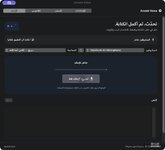
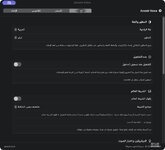
النسخة الحالية 0.4.2 نسخة شخصية عاملة قيد التطوير. تحقق فيها الإملاء بالاختصار، والتوقف عند الإفلات، والإدراج في التطبيقات التي جُرّبت، والسحب الحر، وحفظ الموقع، والبداية المصغّرة.
وتأكد تفعيل التشغيل عند تسجيل الدخول في macOS، واختُبر إغلاق التطبيق بالكامل وإعادة فتحه، فظهرت الأيقونة المصغّرة دون لوحة التحكم. أما تسجيل الخروج أو إعادة تشغيل الحاسوب فعلياً فلم يكن جزءاً من تلك التجربة.
وما زالت دقة اللهجة الخليجية والكلام المختلط وسرعة المعالجة والتوافق مع أجهزة وتطبيقات أخرى تحتاج إلى اختبارات أوسع. كما أن إعداد الخدمات السحابية واختيارها لا يعني اشتمال التطبيق على حساب مدفوع أو رصيد استخدام.
ابدأ برسالة واحدة، واكتبها بصوتك
جرّب إملاء ملاحظتك التالية، واضبط الميكروفون على الصوت الأوضح، وأضف مصطلحاتك المتكررة إلى القاموس. ثم انقر في موضع الكتابة، وأمسك الاختصار، وتحدّث.
جرّب Axvoid Voice، واضبطه على الكلمات والأسلوب اللذين تستخدمهما كل يوم.
تعرّف على AXVOID من موقعها الرسمي
رابط تحميل التطبيق:


النسخة الحالية 0.4.2 نسخة شخصية عاملة قيد التطوير. تحقق فيها الإملاء بالاختصار، والتوقف عند الإفلات، والإدراج في التطبيقات التي جُرّبت، والسحب الحر، وحفظ الموقع، والبداية المصغّرة.
وتأكد تفعيل التشغيل عند تسجيل الدخول في macOS، واختُبر إغلاق التطبيق بالكامل وإعادة فتحه، فظهرت الأيقونة المصغّرة دون لوحة التحكم. أما تسجيل الخروج أو إعادة تشغيل الحاسوب فعلياً فلم يكن جزءاً من تلك التجربة.
وما زالت دقة اللهجة الخليجية والكلام المختلط وسرعة المعالجة والتوافق مع أجهزة وتطبيقات أخرى تحتاج إلى اختبارات أوسع. كما أن إعداد الخدمات السحابية واختيارها لا يعني اشتمال التطبيق على حساب مدفوع أو رصيد استخدام.
ابدأ برسالة واحدة، واكتبها بصوتك
جرّب إملاء ملاحظتك التالية، واضبط الميكروفون على الصوت الأوضح، وأضف مصطلحاتك المتكررة إلى القاموس. ثم انقر في موضع الكتابة، وأمسك الاختصار، وتحدّث.
جرّب Axvoid Voice، واضبطه على الكلمات والأسلوب اللذين تستخدمهما كل يوم.
تعرّف على AXVOID من موقعها الرسمي
رابط تحميل التطبيق:

المرفقات