
لدمج أو دمج العديد من الأسطر في فقرة واحدة في مستند Word، يمكن اتباع الخطوات التالية:
1. افتح مستند Word الخاص بك.
2. انقر واسحب المؤشر لتحديد الأسطر التي ترغب في دمجها، أو اضغط على `Ctrl` + `A` لتحديد كل النص في المستند إذا كنت تريد دمج جميع الأسطر.
3. بمجرد التحديد، يمكنك إزالة فواصل الأسطر يدويًا عن طريق الضغط على مفتاح `Backspace` في بداية السطر، أو يمكنك القيام بذلك تلقائيًا:
- انتقل إلى علامة التبويب `الرئيسية` (Home).
- في مجموعة `الفقرة` (Paragraph)، انقر على زر `إظهار/إخفاء ¶` لعرض جميع علامات التنسيق، بما في ذلك فواصل الأسطر.
- الآن يمكنك رؤية مكان جميع فواصل الأسطر.
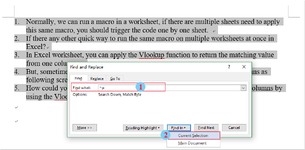
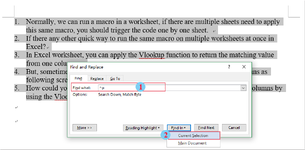
- استخدم ميزة `بحث واستبدال` (Find and Replace) عن طريق الضغط على `Ctrl` + `H`.
- في حقل `البحث عن` (Find what)، أدخل `^p` (رمز العناية يليه حرف p) الذي يمثل فاصل فقرة في Word.
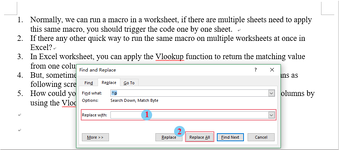
- في حقل `استبدال ب` (Replace with)، أدخل مسافة إذا كنت ترغب في استبدال فاصل الفقرة بمسافة، أو اتركه فارغًا لعدم وجود مسافة.
- انقر على `استبدال الكل` (Replace All).
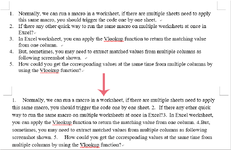
4. بعد استبدال فواصل الفقرات، يجب أن يكون كل النص المحدد الآن مدمجًا في فقرة واحدة.
5. أخيرًا، انقر على زر `إظهار/إخفاء ¶` مرة أخرى لإخفاء علامات التنسيق.
باستخدام هذه العملية، سيتحول العديد من الأسطر إلى فقرة مستمرة واحدة. إذا كانت هناك أسطر محددة لا ترغب في دمجها معًا، ستحتاج إلى ضبط تلك يدويًا عن طريق حذف الفواصل بشكل انتقائي بدلاً من استخدام ميزة 'استبدال الكل'.
1. افتح مستند Word الخاص بك.
2. انقر واسحب المؤشر لتحديد الأسطر التي ترغب في دمجها، أو اضغط على `Ctrl` + `A` لتحديد كل النص في المستند إذا كنت تريد دمج جميع الأسطر.
3. بمجرد التحديد، يمكنك إزالة فواصل الأسطر يدويًا عن طريق الضغط على مفتاح `Backspace` في بداية السطر، أو يمكنك القيام بذلك تلقائيًا:
- انتقل إلى علامة التبويب `الرئيسية` (Home).
- في مجموعة `الفقرة` (Paragraph)، انقر على زر `إظهار/إخفاء ¶` لعرض جميع علامات التنسيق، بما في ذلك فواصل الأسطر.
- الآن يمكنك رؤية مكان جميع فواصل الأسطر.
- استخدم ميزة `بحث واستبدال` (Find and Replace) عن طريق الضغط على `Ctrl` + `H`.
- في حقل `البحث عن` (Find what)، أدخل `^p` (رمز العناية يليه حرف p) الذي يمثل فاصل فقرة في Word.
- في حقل `استبدال ب` (Replace with)، أدخل مسافة إذا كنت ترغب في استبدال فاصل الفقرة بمسافة، أو اتركه فارغًا لعدم وجود مسافة.
- انقر على `استبدال الكل` (Replace All).
4. بعد استبدال فواصل الفقرات، يجب أن يكون كل النص المحدد الآن مدمجًا في فقرة واحدة.
5. أخيرًا، انقر على زر `إظهار/إخفاء ¶` مرة أخرى لإخفاء علامات التنسيق.
باستخدام هذه العملية، سيتحول العديد من الأسطر إلى فقرة مستمرة واحدة. إذا كانت هناك أسطر محددة لا ترغب في دمجها معًا، ستحتاج إلى ضبط تلك يدويًا عن طريق حذف الفواصل بشكل انتقائي بدلاً من استخدام ميزة 'استبدال الكل'.