
النقاط
118
الحلول
0
- إنضم
- 2021-10-11
- المشاركات
- 54,501
- مستوى التفاعل
- 19,102
- النقاط
- 118
- الإقامة
- مختبئه خلف الغيمات

[BGCOLOR=rgb(183, 28, 28)]لماذا شاشة كاميرا iPhone الخاصة بي سوداء؟[/BGCOLOR]
يمكن أن تكون شاشة كاميرا iPhone الخاصة بك سوداء لأسباب عديدة. الأكثر وضوحًا هو أنه يمكن حظره جسديًا بواسطة شيء ما، مثل حافظة هاتف أو غلاف أو جزء من حامل ثلاثي القوائم أو يدك قد يكون سبب آخر هو أن شيئًا ما يتسبب في حدوث خلل في تطبيق الكاميرا. ربما لم يتم تحميله بشكل صحيح أو أن بعض ميزات iPhone الأخرى تتداخل مع تشغيله.[BGCOLOR=rgb(183, 28, 28)]كيفية إصلاح شاشة كاميرا iPhone السوداء[/BGCOLOR]
إذا كان هناك شيء يعيق الكاميرا ويتسبب في ظهور شاشة سوداء، فقم بإزالته واستمر في استخدام الكاميرا كالمعتاد لكن باستثناء هذا الحل البسيط، إليك ست طرق أخرى لإصلاح iPhone بشاشة كاميرا سوداء، بحسب ما نشره موقع businessinsider.[BGCOLOR=rgb(183, 28, 28)]التبديل بين الكاميرا الأمامية والخلفية[/BGCOLOR]
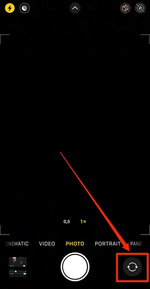
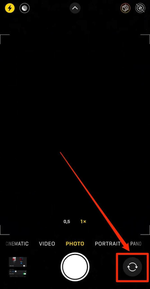
[BGCOLOR=rgb(247, 218, 100)]عادةً ما يؤدي التبديل من الكاميرا الأمامية إلى الكاميرا الخلفية إلى إعادة تعيين تطبيق الكاميرا، مما يؤدي إلى إعادة العرض من خلال العدسة المحددة إلى التركيز.[/BGCOLOR]1. افتح تطبيق الكاميرا.
2. اضغط على مبدّل الكاميرا في الزاوية اليمنى السفلية من الشاشة.
3. انتظر بضع ثوان.
4. اضغط على مبدّل الكاميرا مرة أخرى وشاهد ما إذا كانت الكاميرا تعمل الآن.
[BGCOLOR=rgb(183, 28, 28)]أعد تشغيل تطبيق الكاميرا[/BGCOLOR]
إذا كنت لا تزال ترى شاشة سوداء بعد تبديل الكاميرات، فربما يؤدي إغلاق تطبيق الكاميرا ثم فتحه مرة أخرى إلى المساعدة في إعادة تعيين المشكلة وحلها.1. إذا كان جهاز iPhone الخاص بك يحتوي على زر الصفحة الرئيسية، فانقر نقرًا مزدوجًا عليه لإظهار App Switcher. إذا لم يحدث ذلك، اسحب لأعلى من أسفل الشاشة، وأمسك بإصبعك عندما يصل إلى المنتصف، ثم حرره عندما يظهر App Switcher.
2. اسحب لأعلى لإغلاق تطبيق الكاميرا.
3. انتظر بضع ثوان.
4. افتح تطبيق الكاميرا مرة أخرى. هذا سيجعلها تعمل بشكل صحيح.
أعد تشغيل جهاز iPhone الخاص بك
إذا لم تؤد إعادة تشغيل تطبيق الكاميرا إلى حل مشكلة الشاشة السوداء، فأعد تشغيل جهاز iPhone.
1. على iPhone X أو الأحدث، اضغط مع الاستمرار على زر التشغيل وأي زر من أزرار الصوت حتى ترى الشريحة لإيقاف التشغيل. إذا كنت تستخدم iPhone 8 Plus أو إصدارًا أقدم، فاضغط مع الاستمرار على زر الطاقة حتى ترى الشريحة لإيقاف التشغيل.
2. اسحب شريط التمرير إلى اليمين.
3. انتظر بضع ثوان.
4. اضغط باستمرار على زر الطاقة مرة أخرى حتى يظهر شعار Apple على الشاشة.
[BGCOLOR=rgb(183, 28, 28)]قم بإيقاف تشغيل ميزة VoiceO[/BGCOLOR]
يعاني العديد من مستخدمي iPhone من خلل في الكاميرا أثناء تمكين VoiceOver، لذا قم بإغلاقه وجرب تطبيق الكاميرا مرة أخرى.1. افتح تطبيق الإعدادات.
2. انقر فوق إمكانية الوصول.
3. اضغط على VoiceOver.
4. إذا كان تبديل VoiceOver به خلفية خضراء، فهذا يعني أن الميزة قيد التشغيل. اضغط عليه لإيقاف تشغيله - سيكون له الآن خلفية رمادية.
[BGCOLOR=rgb(183, 28, 28)]قم بتحديث جهاز iPhone الخاص بك[/BGCOLOR]
إذا لم تنجح أي من الإصلاحات المذكورة أعلاه، فحاول تحديث إصدار iOS الخاص بك إلى أحدث إصدار.1. افتح تطبيق الإعدادات.
2. انقر فوق عام.
3. اضغط على تحديث البرنامج.
4. إذا كان هناك تحديث متاح، فانقر فوق تنزيل وتثبيت.
[BGCOLOR=rgb(183, 28, 28)]أعد ضبط جهاز iPhone الخاص بك[/BGCOLOR]
إذا لم يكن هناك تحديث في انتظارك، فحاول إعادة تعيين iPhone بدلاً من ذلك.1. افتح تطبيق الإعدادات.
2. انقر فوق عام.
3. اضغط على نقل أو إعادة تعيين iPhone في الأسفل.
4. انقر فوق إعادة تعيين.
5. اضغط على إعادة تعيين جميع الإعدادات في النافذة المنبثقة.
6. أدخل رمز المرور الخاص بك.
7. قم بتأكيد رغبتك في المضي قدمًا في إعادة التعيين عن طريق النقر فوق " إعادة تعيين جميع الإعدادات ".