




أعضاء وزوار منتدانا الأحباء

نقدم لكم اليوم أحدث إصدار من برنامج
TSR Watermark Image Professional 3.7.2.3
لوضع الحقوق أو العلامة المائية علي الصور
التقنيين. إذا كان لديك موظفون يحتاجون إلى إضافة علامة مائية إلى صورة قبل تحميلها عبر الإنترنت ، فإن برنامج TSR Watermark يعد اختيارًا ممتازًا.
ستتمكن من توفير الكثير من الوقت لك ولموظفيك من خلال ميزة وضع العلامات المائية القوية ، إذا كان لديك 100 صورة تحتاج إلى إضافة علامة مائية إليها ،
فيمكن للعلامة المائية TSR القيام بذلك دون تدخل المستخدم ؛ بينما ينجز جهاز الكمبيوتر الخاص بك مهمة وضع العلامات المائية ، يمكنك التركيز على التقاط الصور!
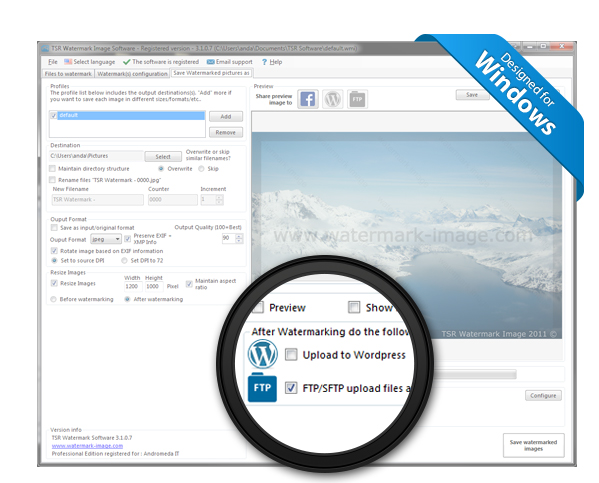
شارك صورك التي تحمل علامة مائية
باستخدام أزرار المشاركة الجديدة بنقرة واحدة


TSR Watermark image Professional + Share
هي أسهل طريقة لمشاركة عملك على Facebook أو Wordpress أو موقع FTP ،
من خلال ميزة "One Click Share" المبتكرة ، يتم تحميل صورة المعاينة الحالية الخاصة بك على الفور
إلى موقع Wordpress أو FTP أو يتم تحميل جميع صورك ذات العلامات المائية بعد المعالجة.
ميزات البرنامج:
خمسة أسباب لاستخدام البرنامج
1- أسهل من الفوتوشوب سهل التعلم والاستخدام
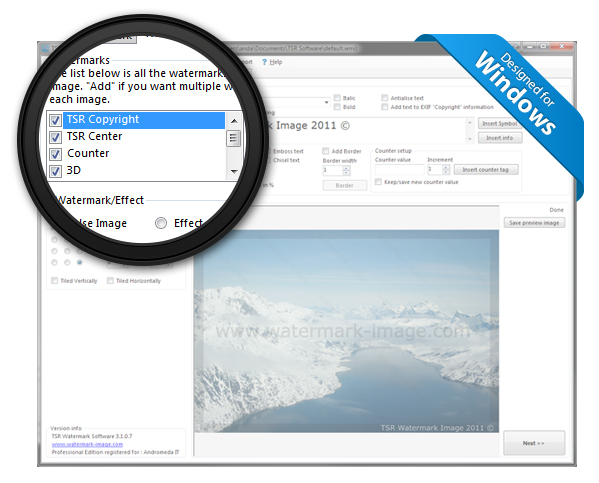
2- سريع وفعال وضع العلامة المائية لآلاف الصور دفعة واحده
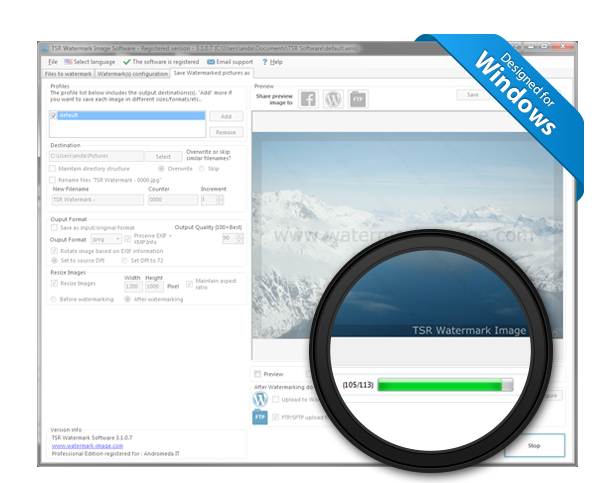
3- حماية النسخ علامة مائية يصعب ازالتها
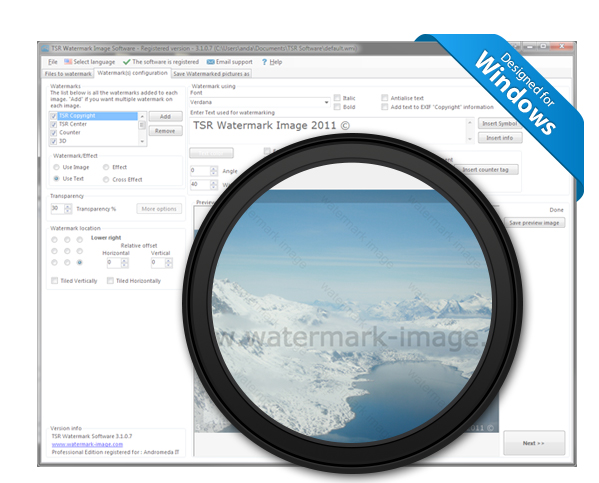
4- موثوقة ومستقرة تنجز المهمة دون الحاجة الي التغيير والتبديل
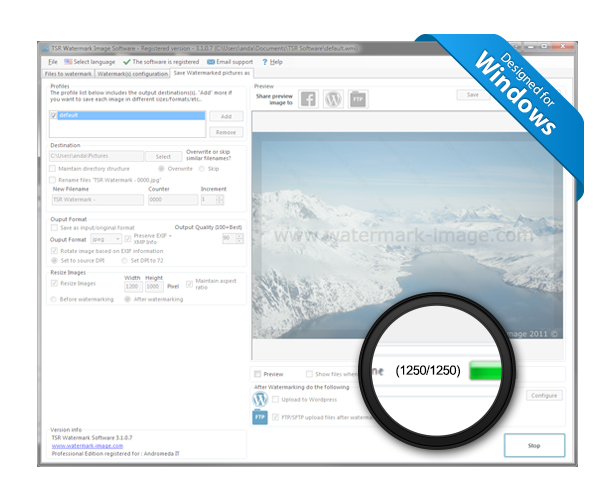
5- تحميل الي ووردبرس واف تي بي بنقرة واحدة

موقع البرنامج هنا
تحميل البرنامج هنا اوهنا
فحص التفعيل هنا
شرح التثبيت والتفعيل


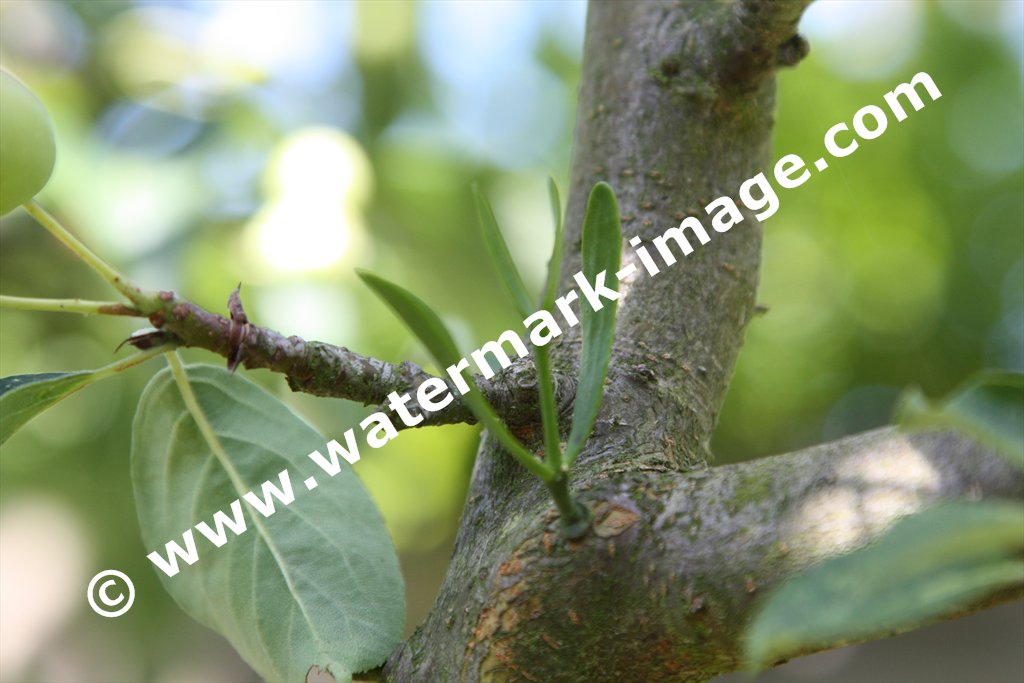
العملية برمتها موصوفة أدناه
تكون عملية إضافة علامة مائية إلى صورة أو صورة أو صورة بسيطة إذا اتبعت هذه الخطوات باستخدام برنامج TSR Watermark Image:
ابدأ برنامج TSR Watermark Image.
قم بإنشاء إعداد - و / أو قم بإجراء إعداد متعدد
، قم بإنشاء إعداد جديد تمامًا واحفظ مصدر الملفات ، والعلامات المائية (علامات مائية متعددة فقط لإصدار PRO)
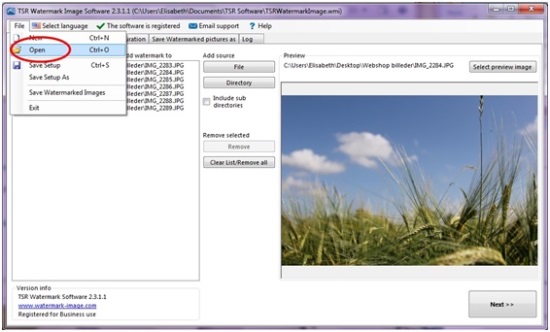
وكيف تريد حفظ العلامات المائية الخاصة بك: انقر فوق ملف وجديد ، ثم حفظ الإعداد باسم وتسمية الإعداد الخاص بك.
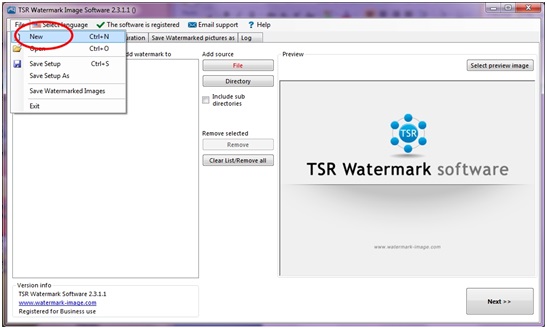
قم بتحميل إعداد موجود بالنقر فوق ملف وفتح . اختر الإعداد الخاص بك.
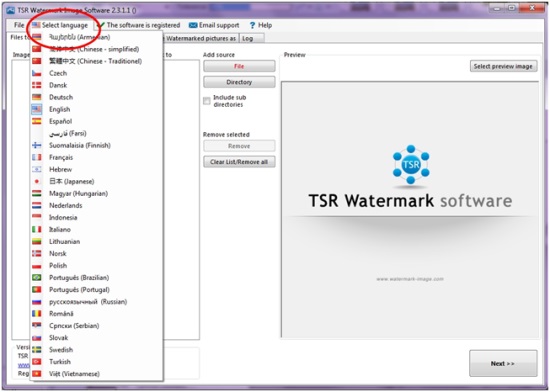
حدد اللغة
انقر فوق تحديد اللغة وانقر فوق لغتك المفضلة. سيكون برنامج TSR Watermark الآن بلغتك.
إذا لم تتمكن من العثور على لغتك في القائمة وتريد المساعدة في ترجمة برنامج TSR Watermark ، فيرجى إرسال بريد إلكتروني إلى anders@tsr-soft.com
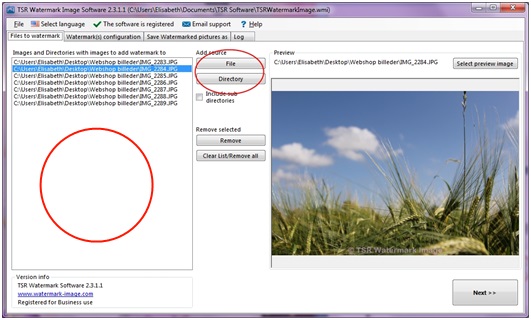
إضافة / اختيار الصور لإضافة علامة مائية إليها - حدد ملفًا واحدًا أو دليلًا كاملاً
انقر فوق "ملف" أو "دليل" وحدد الصور التي تريد وضع علامة مائية عليها.
يمكنك أيضًا سحب وإسقاط ملف أو مجلد إلى قائمة الملفات / المجلدات وستتم إضافة الملف / المجلد تلقائيًا!
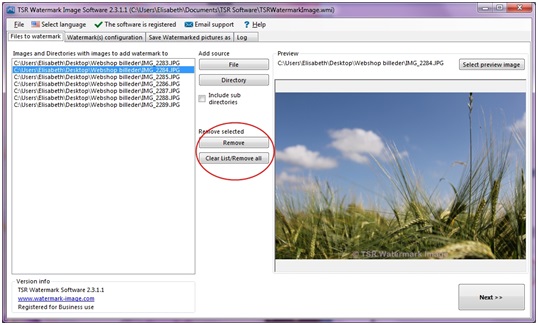
إضافة / اختيار الصور لإضافة علامة مائية إليها - حدد ملفًا واحدًا أو دليلًا كاملاً
انقر فوق "ملف" أو "دليل" وحدد الصور التي تريد وضع علامة مائية عليها.
يمكنك أيضًا سحب وإسقاط ملف أو مجلد إلى قائمة الملفات / المجلدات وستتم إضافة الملف / المجلد تلقائيًا!
إذا كنت تريد إزالة ملف أو مجلد من قائمة الملفات التي سيتم وضع علامة مائية عليها ، فحدد السطر وانقر فوق "إزالة"
لإزالة جميع الصور الموجودة في القائمة: انقر فوق "مسح القائمة / إزالة الكل".
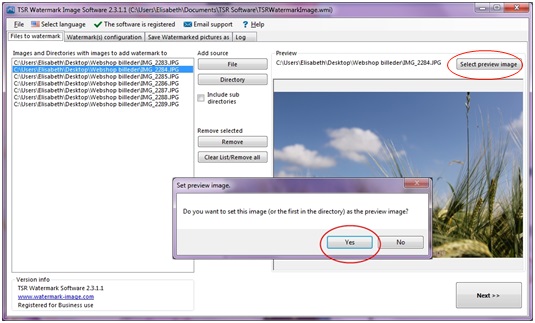
اختيار صورة معاينة العلامة المائية
، انقر نقرًا مزدوجًا على الصورة التي تريد استخدامها كصورة معاينة وانقر على "نعم" في المربع.
بدلاً من ذلك ، يمكنك النقر فوق الزر "تحديد صورة معاينة" على الجانب الأيمن من نافذة البرنامج.
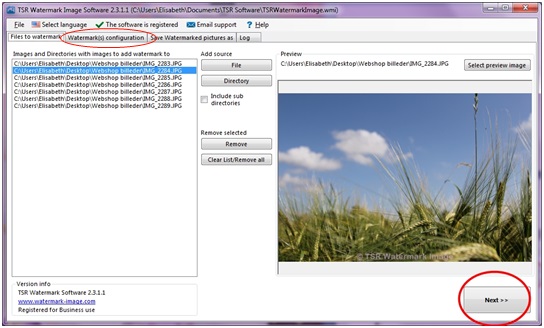
انتقل إلى نافذة تكوين العلامة المائية
انتقل إلى النافذة الثانية بالضغط على "التالي" في الركن الأيمن السفلي.
بدلاً من ذلك ، يمكنك النقر فوق علامة التبويب "تكوين (تكوينات) العلامة المائية".
تكوين العلامات المائية
من النافذة الرئيسية للعلامة المائية ، يمكنك الاحتفاظ بقائمة العلامات المائية المختلفة التي ستتم إضافتها إلى الصور في قائمة المصدر.
يمكنك إضافة "ملف تعريف" جديد أو علامة مائية ، أو إزالتها إذا قمت بالإضافة إلى العديد.
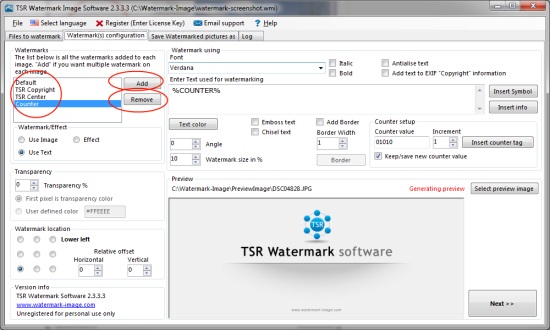
أضف علامات مائية إلى صورة - (تتوفر علامات مائية متعددة فقط في إصدار PRO)
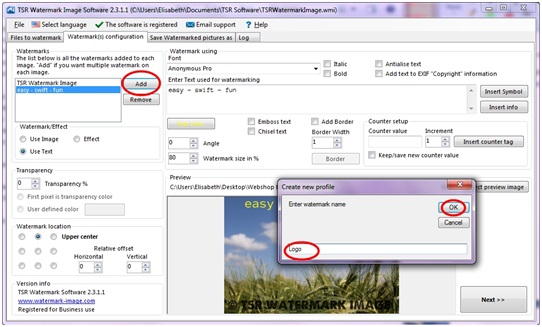
عندما تريد إضافة علامة مائية جديدة إلى الصورة ، انقر فوق الزر "إضافة" بجوار قائمة الصور وأدخل اسم ملف تعريف العلامة المائية.
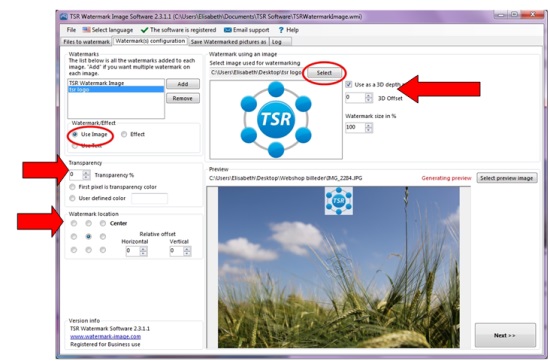
استخدام صورة كعلامة مائية - (تتوفر علامات مائية متعددة فقط في إصدار PRO)
يمكنك استخدام صورة كعلامة مائية على صورك ، على سبيل المثال شعار أو صور أخرى للتأثير.
اختر استخدام الصورة (انظر الدائرة اليسرى) وحدد (انظر الدائرة اليمنى) الصورة التي تريد استخدامها.
يمكنك أيضًا اختيار النسبة المئوية للشفافية (السهم رقم 1 على اليسار) الذي تريده لصورة العلامة المائية. 0٪ = لا شفافية و 100٪ = أقصى شفافية وبالتالي غير مرئي.
يمكنك اختيار موقع العلامات المائية - انظر السهم رقم 2 على اليسار.
يمكنك أيضًا تحويل الصورة التي تقوم بوضع علامة مائية بها ، إلى علامة مائية ثلاثية الأبعاد، انظر السهم الموجود على اليمين في الصورة أدناه.
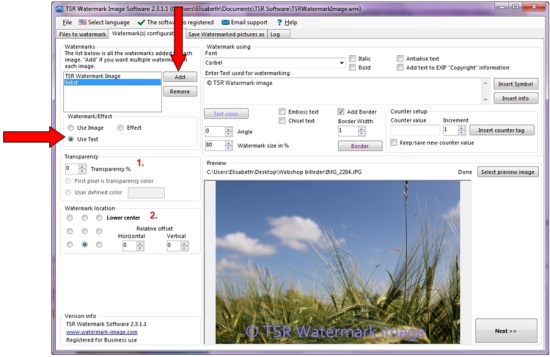
استخدام النص كعلامة مائية - (تتوفر علامات مائية متعددة فقط في إصدار PRO)
إذا كنت تريد وضع علامة مائية على صورك بنص ، فاختر "استخدام النص".
قم أولاً بإضافة علامة مائية وقم بتسميتها - ثم حدد استخدام النص .
1. الشفافية٪ يمكنك أيضًا اختيار النسبة المئوية للشفافية التي تريدها لنص العلامة المائية. 0٪ = لا شفافية و 100٪ = أقصى شفافية وبالتالي غير مرئي.
2. موقع العلامة المائية هنا يمكنك اختيار موقع العلامات المائية على الصورة.
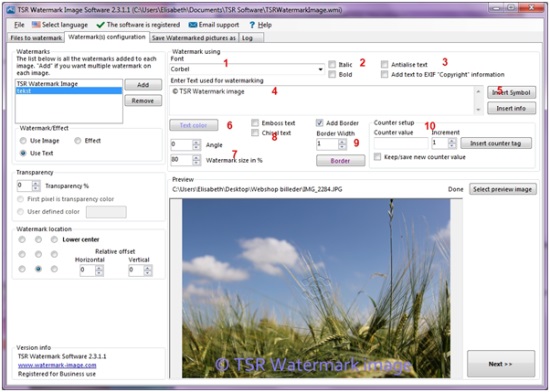
باستخدام النص كعلامة مائية ، المزيد من الميزات - (تتوفر علامات مائية متعددة فقط في إصدار PRO)
1. اختر الخط الذي تريد استخدامه
2. حدد ما إذا كنت تريد أن يكون الخط غامقًا أو مائلًا
3. قم بتعديل النص ، فسيؤدي ذلك إلى تليين الحواف حول العلامة المائية. ستؤدي إضافة نص إلى معلومات حقوق النشر الخاصة بـ EXIF إلى جعل النص جزءًا من معلومات الصورة كما هو ظاهر في الخصائص ، حتى إذا تمت إزالة العلامة المائية بصريًا.
4. هنا يمكنك كتابة النص الذي تريد وضع علامة مائية على الصورة به
5. هنا يمكنك إدراج رموز مثل "© ® ™ ℠ № €".
6. حدد لون النص الخاص بك
7. حدد الزاوية التي تريد أن يكون نص العلامة المائية: 0 = أفقي ، 90 = عمودي. يمكنك أيضًا تعيين حجم العلامة المائية في٪ ، 100 = العرض / الارتفاع الكامل للصورة ، 10 = 10٪ من عرض / ارتفاع الصور.
8. يمكنك هنا تحديد Emboss text و Chisel text .
9. يمكنك هنا إضافة حد إلى نص العلامة المائية ، وتعيين عرض الحد (بالبكسل) وتعيين لون الحد . يمنح الحد النص مزيدًا من العمق والتباين ، بحيث يكون مرئيًا بشكل أكبر على الرغم من صغر حجمه. جرب هذا: اختر لونًا فاتحًا للنص ولونًا أغمق للحد.
10. يضيف إعداد العداد رقمًا إلى صورتك - هنا يمكنك اختيار الاحتفاظ بقيمة العداد / حفظها أو البدء من جديد عند بدء برنامج TSR Watermark في المرة القادمة.
عند الانتهاء - أضف علامة مائية أخرى في الزاوية اليسرى أو اضغط على " التالي " في الزاوية اليمنى.
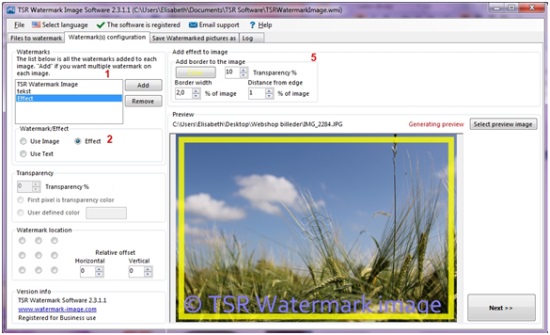
إضافة تأثير للصورة التي تحمل علامة مائية - (تتوفر علامات مائية متعددة فقط في إصدار PRO)
إذا كنت تريد تأطير صورتك أو منحها حدًا ، فلن تضطر إلى تشغيلها من خلال برنامج آخر. يمكنك فقط تحديد علامة مائية ذات تأثير ، كما هو موضح أدناه
1. إضافة علامة مائية وتسميتها
2. حدد تأثير
5. حدد لونًا للحدود ، واضبط نسبة الشفافية وفقًا لرغباتك. 0٪ = لا شفافية و 100٪ = أقصى شفافية وبالتالي غير مرئي. يشير عرض الحد إلى النسبة المئوية للصورة التي تريد أن تكون الحد. كلما زاد الرقم ، زاد حجم الحد. المسافة من الحافةيمكن أيضًا تعيينها. 0 = لا توجد مسافة. كلما زاد الرقم ، كلما ابتعدت الحدود عن الحافة.
اختر مكان حفظ الصور والصيغة التي تحمل علامة مائية - (تتوفر مخرجات متعددة فقط في إصدار PRO)
اضغط على التالي (انظر الدائرة) أو انتقل إلى Save Watermarked images as (انظر السهم أدناه). 1. هنا يمكنك إضافة ملفات تعريف متعددة لأماكن متعددة لحفظ صورك ذات العلامة المائية - (مخرجات متعددة - إصدار PRO فقط). 2. اختر المكان الذي تريد حفظ الصور ذات العلامة المائية فيه. إذا كنت تريد الكتابة فوق الصور الموجودة في هذا الملف بنفس اسم الملف - أو إذا كنت تريد التخطي وعدم الكتابة فوق أي منها. 3. في تنسيق الإخراج يمكنك اختيار jpeg ، png ، tiff ، bmp ، gif. إذا قمت بتحديد Preserve EXIFمعلومات ، ستظل المعلومات الأصلية للصورة على الصورة. يمكن أيضًا تعيين جودة الإخراج هنا. إذا تم التقاط الصورة بالكاميرا بشكل جانبي ، يمكن لبرنامج TSR Watermark تدوير الصور بناءً على معلومات EXIF - لتدويرها إلى الموضع الصحيح. اختر مصدر DPI أو DPI مضبوطًا على 72 .
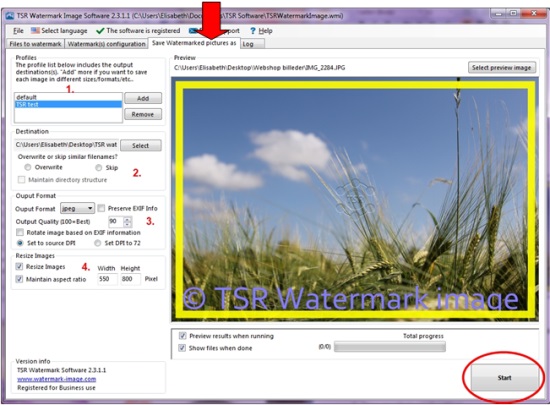
الآن انقر فوق الزر "ابدأ" وشاهد صورك يتم وضع علامة مائية عليها
أتمنى ان اكون قد وفقت في الشرح و التقديم




 ..."
..."


