

قد تؤدي بعض البرامج التي يقوم بتنزيلها المستخدم الى أحداث مشاكل في نظام التشغيل "ويندوز" نظرأ لكون هذا البرامج تعمل على أختراق نظام دون علم المستخدم لانها تحمل معها بعض الملفات الخبيثة التي تؤدي بالنظام الى خفض مستوى اداءه بشكل ملحوظ.
أو عند قيام المستخدمين بتحميل التعاريف أجهزتهم يتفاجئون بحدوث خلل في حواسيبهم مثل عدم أشتغال الأنترنت بعد تحديث التعاريف الخاص بالشبكة وعدم أشتغال 1 في حواسيبهم نهائيأ.
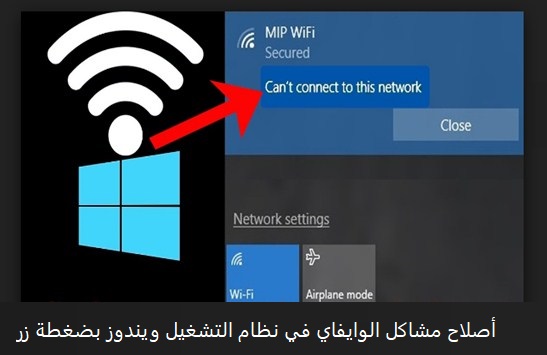
قمنا بتخصيص هذا المقالة لمعرف أفضل وأسهل طريقة لحل جميع مشاكل الأنترنت بضغطة زر واحدة وبدون أي برامج، فقط يجب أتباع الخطوات الصحيحة وسوف تتمكن من أصلاح جميع مشاكل شبكة الأنترنت لديك وعودتها كما كانت في السابق وبشكل أفضل.


بعد الضغط سوف يعمل النظام على حل جميع مشاكل الشبكة وعودتها كما كانت في السابق ليتم أستعادة الأعدادات الأفتراضية للشبكة، ويمكن استخدام هذا الطريقة متى تريد في حال لاحظت بطئ او حدوث مشاكل في شبكتك.
ان سبب تعطل وظهور مشاكل في شبكة الانترنت كما قلنا هي قد تكون بسبب تثبيت برامج مجهولة المصدر قد تكون زائفة تعمل على احداث خلل في شبكتك، لذالك يفضل مراقبة البرامج قبل تحميلها ومعرفة مصدر الموقع الذي تقوم بتحميل منه البرنامج لانه قد يكون موقع زائف يوهم المستخدمين بانه موقع حقيقي لذالك وجب الانتباء في مثل هذا الامور حتى لاتفقد جميع بياناتك.
المصدر...
أو عند قيام المستخدمين بتحميل التعاريف أجهزتهم يتفاجئون بحدوث خلل في حواسيبهم مثل عدم أشتغال الأنترنت بعد تحديث التعاريف الخاص بالشبكة وعدم أشتغال 1 في حواسيبهم نهائيأ.

طريقة إصلاح مشاكل Wi-Fi في نظام التشغيل Windows
قمنا بتخصيص هذا المقالة لمعرف أفضل وأسهل طريقة لحل جميع مشاكل الأنترنت بضغطة زر واحدة وبدون أي برامج، فقط يجب أتباع الخطوات الصحيحة وسوف تتمكن من أصلاح جميع مشاكل شبكة الأنترنت لديك وعودتها كما كانت في السابق وبشكل أفضل.
1-توجة الى قائمة "Start" أو "ابداء" ومنها اختر الضبط أو الاعدادات.

2-بعد أختيار الضبط او الاعدادات، أختر منها الشبكة والأنترنت Network and Internet.

3-من الشبكة والأنترنت أختر "Status".

4-من Status أختر "أستعادة الشبكة" أو "Network reset".

5-أضغط على "Reset Now"

بعد الضغط سوف يعمل النظام على حل جميع مشاكل الشبكة وعودتها كما كانت في السابق ليتم أستعادة الأعدادات الأفتراضية للشبكة، ويمكن استخدام هذا الطريقة متى تريد في حال لاحظت بطئ او حدوث مشاكل في شبكتك.
ان سبب تعطل وظهور مشاكل في شبكة الانترنت كما قلنا هي قد تكون بسبب تثبيت برامج مجهولة المصدر قد تكون زائفة تعمل على احداث خلل في شبكتك، لذالك يفضل مراقبة البرامج قبل تحميلها ومعرفة مصدر الموقع الذي تقوم بتحميل منه البرنامج لانه قد يكون موقع زائف يوهم المستخدمين بانه موقع حقيقي لذالك وجب الانتباء في مثل هذا الامور حتى لاتفقد جميع بياناتك.
المصدر...


