

عندما بدأ الويب أصلاً بداية التسعينيات كان الهدف الأساسي منه تأمين تواصل أكبر بين الجميع، وبالتالي تسهيل العمل ومختلف جوانب الحياة. وبطبيعة الحال بسبب كون الويب مفتوحاً للجميع فسرعان ما بات ممتلئاً بالمحتوى المنوع بين المفيد والآخر المسلي والمضيع للوقت وبالطبع المحتوى الإباحي والغير مرغوب به، ومنذ البداية كان هناك الكثير من الاهتمام بطريقة حجب المواقع الإباحية.
هناك بالطبع العديد من الأسباب للقيام لعملية حجب المواقع، وسواء كنت تريد مكان عمل فعال بعيداً عن تضييع الوقت، أو ربما لديك أطفال لا تريد تعريضهم لمحتوى ضار لهم مثل المحتوى الجنسي أو أماكن قد تعرضهم للاستغلال مثل شبكات التواصل الاجتماعي. عموماً وأياً كانت غايتك سنقدم لك الطرق المتاحة للأمر.
من حيث المبدأ هناك أسلوبان أساسيان لحجب المواقع الإباحية والمواقع الأخرى. الأولى هي حجب المواقع من الجهاز المطلوب مباشرة، فيما تتم الطريقة الثانية بالاعتماد على خدمة DNS بعيدة. يمكنك اختيار الطريقة التي تفضلها للأمر، لكن يجب التنويه إلى أن الطريقة الثانية تعمل ضمن الشبكات المحلية فقط، ولن تسمح لك بحجب المواقع في حال اتصل الجهاز بشبكة أخرى.
طريقة حجب المواقع الإباحية وغيرها بشكل مباشر من الجهاز المطلوب
تتيح هذه الطريقة حجم المواقع بغض النظر عن مكان الجهاز ونوع الشبكة المتصل بها. أي أن الحظر ليس محصوراً بشبكة لاسلكية محلية، بل أنه يبقى فعالاً حتى في حالة الاتصال بشبكة لاسلكية أخرى أو عبر شبكة الهاتف.
حجب المواقع على هواتف أندرويد

الطريقة الأفضل لتتمكن من حجب المواقع الإباحية على هواتف أندرويد هي الاستعانة بتطبيق خارجي ومنحه الصلاحيات المطلوبة للقيام بالمهمة. وهنا سنشرح العملية عبر تطبيق BlockSite. فقط اتبع هذه الخطوات:
بهذا ستكون قد أتممت حجب المواقع كما هو مطلوب، لكن يجب أن تنتبه إلى أن هذا يعني أن الطفل أو غيره يمكنه الدخول للتطبيق وإزالة الحجب كما يريد. كحل للمشكلة يمكن قفل التطبيقات كما شرحنا في مقالنا عن قفل التطبيقات. أو الاستعانة بالقفل المدمج بالتطبيق كما التالي:

مع كون نظام iOS يحد بشكل كبير من صلاحيات التطبيقات فالطريقة الوحيدة الممكنة لحجب المواقع هي من النظام نفسه مع بعض المناورة لإتمام الأمر بالشكل السليم. عموماً عليك اتباع هذه الخطوات لتتمكن من حظر المواقع على متصفح Safari لكن تأكد من تفعيل ميزة Screen Time قبل البدأ بالخطوات:
بهذه الطريقة ستكون قد أتممت عملية حظر المواقع الإباحية، لكن في حال أردت حظر موقع منفرد مثل يوتيوب أو فيس بوك أتمم هذه الخطوات مستمراً من الخطوات السابقة:
هنا ننتقل للمرحلة التالية، حيث أن هذا الحظر قابل للتجاوز بسهولة عبر تثبيت متصفح آخر ببساطة من المتجر. وللأسف لا يوجد ما تفعله حيال الأمر سوى أن تقفل متجر التطبيقات بحد ذاته كما شرحنا في مقال سابق عن قفل التطبيقات.
حجب المواقع على الحواسيب بنظام Windows 10
تتم العملية هنا بالاعتماد على ميزة التحكم الأبوي (Parental Control) لذا عليك أولاً إنشاء حساب جديد لطفلك أو الشخص الذي تريد حجب المحتوى عنه، ومن ثم يجب تفعيل الحجب بحد ذاته.

تنويه: يجب أن يكون حسابك المحلي مرتبطاً بحساب Microsoft فعال لتتمكن من القيام بالخطوات، أي يجب أن تربط بريدك الإلكتروني بحسابك وإلا لن تستطيع استخدام الطريقة.
تفعيل خيارات التحكم الأبوي وإضافة طفل
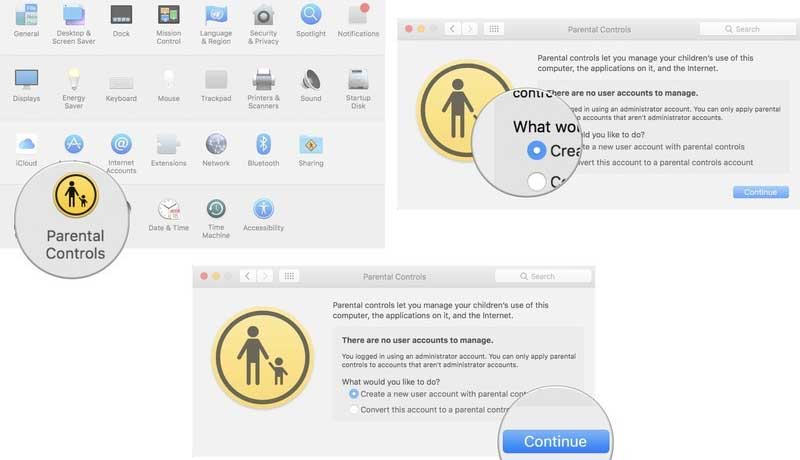
كما هو الأمر في نظام Windows يتيح نظام MacOS ميزة التحكم الأبوي، وبالتالي من الممكن حجب المواقع الإباحية من النظام مباشرة بسهولة.
تفعيل خيارات التحكم الأبوي وإضافة طفل
في الحالة العادية هذا كافٍ لتتمكن من حجب المواقع الإباحية بشكل فعال. لكن إن أردت حجب المواقع الأخرى مثل التواصل الاجتماعي مثلاً يمكنك ذلك بالاستمرار بالخطوات التالية:
النسبة الأكبر من أجهزة بث الشبكة اللاسلكية (راوتر) تضمن خاصية حظر المواقع بشكل افتراضي. ويمكن إضافة المواقع المحظورة ضمن إعدادات الراوتر نفسه.
ما يميز هذه الطريقة أنها توفر عناء حظر المواقع لكل جهاز بشكل مفرد بل أنها تتيح حجب المواقع بشكل جماعي دفعة واحدة، لكن ما يعيبها هو القدرة على تجاوزها بسهولة عبر إحدى طرق فتح المواقع المحجوبة، كما أنها مختلفة بشكل كامل من راوتر لآخر حسب الشركة المصنعة وإصدار النظام وموديل الراوتر حتى. لذا عادة ما يجب أن تبحث عن موديل الراوتر الذي تمتلكه بالتحديد لتجد الطريقة المطلوبة.
حجب المواقع باستخدام خادم DNS مخصص
في حال لم تكن تعرف ما هي خوادم DNS وما مهمتها، يمكنك قراءة مقالنا السابق عن كيف تعرف المتصفحات إلى أي موقع توجهك من اسمه فقط، لكن ما يهمنا هنا هو أن هذه الطريقة عملية كونها أبسط عادة ويمكن إعادة استخدامها بسهولة.
يقسم الشرح هنا إلى جزئين أساسيين: طريقة إعداد حساب على خدمة OpenDNS، ومن ثم توصيل الجهاز المطلوب عبر خادم DNS المطلوب ليتم تطبيق الحجب كما هو مطلوب.
إعداد حساب على خدمة OpenDNS

قبل اتباع الخطوات التالية، يجب أن توقف خدمة VPN في حال كنت تستخدم واحدة، كما يجب أن تفصل اتصالك بأي خدمة بروكسي كذلك.
هناك 3 مستويات حماية أساسية من الضعيفة إلى الصارمة، وكل منها يقدم حجب المواقع بمقدار معين كما التالي:
يمكنك تخصيص أي من هذه المستويات بإضافة مواقع تريد حجبها أو استثناء مواقع تم حجبها تلقائياً حسب تفضيلك. لكن لتتمكن من إتمام عملية الحجب لا يكفي إعداد حساب OpenDNS، بل يجب أن تقوم بتغيير عنوان DNS الخاص بك إلى العنوان المطلوب.
تنويه: لن تتمكن من تطبيق إعداداتك قبل أن تقوم بتفعيل الحساب من البريد الإلكتروني الوارد إليك. لذا استخدم بريداً إلكترونيا ً حقيقياً لأنك ستحتاجه.
تغيير خادم DNS الافتراضي لديك
بعد أن تتم إعداد حسابك وتحديد التفضيلات لشبكتك يجب أن تقوم بتطبيق حظر المواقع بشكل فعلي عبر تغيير خادم DNS للأجهزة المطلوبة. في حال كنت تريد تطبيق الحظر على أجهزة معينة، يمكنك اتباع الخطوات التي شرحناها سابقاً في مقالنا: طريقة تغيير DNS Server وIP Address للحواسيب والهواتف.
بالطبع يمكنك جعل الأمر أبسط بتطبيق حجب المواقع على الشبكة بأكملها عبر تغيير خادم DNS الخاص بالراوتر. للأسف هنا لا يمكن تقديم شرح موحد لأن الطريقة تختلف تماماً حسب الشركة المصنعة والموديل والجيل الخاص بالراوتر، لذا ابحث عن الطريقة الخاصة بالموديل الموجود لديك حصراً.
على أي حال يجب أن تستخدم عنواني DNS الخاصين بموقع OpenDNS. هذان العنوانان هما:
بعد حفظ التعديلات والاعتماد على هذين العنوانين من المفترض أن يعمل حجب المواقع كما صممته تماماً، لكن في بعض الحالات قد يتأخر تطبيق الحظر بضعة ساعات، كما أن استخدام VPN أو بروكسي من شأنه تجاوز هذا الحظر بسهولة.
The post طريقة حجب المواقع الإباحية والمهدرة للوقت من الحواسيب والهواتف أو من الراوتر مباشرة appeared first on تقنية على مدار الساعة.
المصدر...
هناك بالطبع العديد من الأسباب للقيام لعملية حجب المواقع، وسواء كنت تريد مكان عمل فعال بعيداً عن تضييع الوقت، أو ربما لديك أطفال لا تريد تعريضهم لمحتوى ضار لهم مثل المحتوى الجنسي أو أماكن قد تعرضهم للاستغلال مثل شبكات التواصل الاجتماعي. عموماً وأياً كانت غايتك سنقدم لك الطرق المتاحة للأمر.
من حيث المبدأ هناك أسلوبان أساسيان لحجب المواقع الإباحية والمواقع الأخرى. الأولى هي حجب المواقع من الجهاز المطلوب مباشرة، فيما تتم الطريقة الثانية بالاعتماد على خدمة DNS بعيدة. يمكنك اختيار الطريقة التي تفضلها للأمر، لكن يجب التنويه إلى أن الطريقة الثانية تعمل ضمن الشبكات المحلية فقط، ولن تسمح لك بحجب المواقع في حال اتصل الجهاز بشبكة أخرى.
طريقة حجب المواقع الإباحية وغيرها بشكل مباشر من الجهاز المطلوب
تتيح هذه الطريقة حجم المواقع بغض النظر عن مكان الجهاز ونوع الشبكة المتصل بها. أي أن الحظر ليس محصوراً بشبكة لاسلكية محلية، بل أنه يبقى فعالاً حتى في حالة الاتصال بشبكة لاسلكية أخرى أو عبر شبكة الهاتف.
حجب المواقع على هواتف أندرويد
الطريقة الأفضل لتتمكن من حجب المواقع الإباحية على هواتف أندرويد هي الاستعانة بتطبيق خارجي ومنحه الصلاحيات المطلوبة للقيام بالمهمة. وهنا سنشرح العملية عبر تطبيق BlockSite. فقط اتبع هذه الخطوات:
- قم بتحميل تطبيق BlockSite وتثبيته من متجر Google Play.
- عند فتح التطبيق سيطلب أذوناً إدارية ومتقدمة للهاتف، هذا يعني أن التطبيق يستطيع الوصول إلى كل شيء على شاشة هاتفك ومراقبة ما تفعله. يجب تفعيل هذه الأذون لتتمكن من الاستمرار، لكن يجب التنويه إلى ناحية الخصوصية هنا.
- بعد فتح التطبيق كل ما عليك فعله هو النقر على شعار + الموجود أسفل الشاشة وإضافة المواقع التي تريد حجبها تباعاً.
بهذا ستكون قد أتممت حجب المواقع كما هو مطلوب، لكن يجب أن تنتبه إلى أن هذا يعني أن الطفل أو غيره يمكنه الدخول للتطبيق وإزالة الحجب كما يريد. كحل للمشكلة يمكن قفل التطبيقات كما شرحنا في مقالنا عن قفل التطبيقات. أو الاستعانة بالقفل المدمج بالتطبيق كما التالي:
- انقر على خيار القائمة (ثلاثة نقاط رأسية أعلى الشاشة)، ومنه اختر Settings.
- اختر خيارات كلمة المرور (Password)، وحدد نوع القفل الذي تفضله.
مع كون نظام iOS يحد بشكل كبير من صلاحيات التطبيقات فالطريقة الوحيدة الممكنة لحجب المواقع هي من النظام نفسه مع بعض المناورة لإتمام الأمر بالشكل السليم. عموماً عليك اتباع هذه الخطوات لتتمكن من حظر المواقع على متصفح Safari لكن تأكد من تفعيل ميزة Screen Time قبل البدأ بالخطوات:
- افتح تطبيق الإعدادات (Settings).
- قم بالدخول إلى خيار مدة استخدام الجهاز (Screen Time) ومنه إلى قيود المحتوى والخصوصية (Content & Privacy Restrictions).
- اختر قيود المحتوى (Content Restrictions) ومنه محتوى الويب (Web Content).
- فعل خيار الحد من مواقع البالغين (Limit Adult Websites) الذي يقوم بحجب المواقع الإباحية فعلياً.
بهذه الطريقة ستكون قد أتممت عملية حظر المواقع الإباحية، لكن في حال أردت حظر موقع منفرد مثل يوتيوب أو فيس بوك أتمم هذه الخطوات مستمراً من الخطوات السابقة:
- اضغط على خيار إضافة موقع (Add a website).
- أدخل عنوان الموقع الذي تريد حجبه وانقر على تم (Done).
هنا ننتقل للمرحلة التالية، حيث أن هذا الحظر قابل للتجاوز بسهولة عبر تثبيت متصفح آخر ببساطة من المتجر. وللأسف لا يوجد ما تفعله حيال الأمر سوى أن تقفل متجر التطبيقات بحد ذاته كما شرحنا في مقال سابق عن قفل التطبيقات.
حجب المواقع على الحواسيب بنظام Windows 10
تتم العملية هنا بالاعتماد على ميزة التحكم الأبوي (Parental Control) لذا عليك أولاً إنشاء حساب جديد لطفلك أو الشخص الذي تريد حجب المحتوى عنه، ومن ثم يجب تفعيل الحجب بحد ذاته.
تنويه: يجب أن يكون حسابك المحلي مرتبطاً بحساب Microsoft فعال لتتمكن من القيام بالخطوات، أي يجب أن تربط بريدك الإلكتروني بحسابك وإلا لن تستطيع استخدام الطريقة.
تفعيل خيارات التحكم الأبوي وإضافة طفل
- قم بفتح الإعدادات (Settings) من القائمة الجانبية أو من قائمة ابدأ أو باستخدام اختصار لوحة المفاتيح Windows + I.
- ادخل إلى خيار الحسابات (Accounts).
- من القائمة الجانبية حدد خيار العائلة والأشخاص الآخرون (Family & other people).
- اضغط على خيار إضافة فرد من العائلة (Add a family member).
- اضغط خيار إضافة طفل (Add a child) ومن ثم أكمل الخطوات وأدخل المعلومات المطلوبة كما يظهر أمامك على الشاشة حتى تتم العملية.
- ادخل إلى صفحة حسابك على Microsoft والتي تتضمن أفراد العائلة من هنا.
- انتقل إلى تبويبة تصفح الويب (Web Browsing) وقم بتفعيل خيار “شاهد المواقع من القائمة المسموحة فقط” (Only see websites on the allowed list).
- تحت عنوان “دائماً أحظر هذه” قم بإضافة المواقع التي تريد حجبها واحداً واحداً ومن ثم اضغط خيار الحظر (Block).
كما هو الأمر في نظام Windows يتيح نظام MacOS ميزة التحكم الأبوي، وبالتالي من الممكن حجب المواقع الإباحية من النظام مباشرة بسهولة.
تفعيل خيارات التحكم الأبوي وإضافة طفل
- انقر على شعار Apple ومن القائمة المنسدلة ادخل إلى تفضيلات النظام (System Preferences).
- أسفل الشاشة ستجد خيار التحكم الأبوي (Parental Controls) ادخل إليه.
- في حال لم تكن قد فعلت الخيار مسبقاً سيخيرك النظام بين تفعيل التحكم الأبوي على حسابك أو إنشاء حساب جديد. اختر إنشاء حساب جديد واتبع الخطوات كما هي.
- بعد إعداد الحساب عليك الدخول إلى إعدادات التحكم الأبوي مجدداً وستجد الحساب الجديد هناك، قم بالدخول إلى خياراته.
- من اعلى الشاشة اختر تبويبة Web لتظهر لديك 3 خيارات مختلفة. حدد الخيار الثاني “محاولة الحد من الوصول إلى المواقع الإباحية تلقائياً” (Try to limit access to adult websites automatically).
في الحالة العادية هذا كافٍ لتتمكن من حجب المواقع الإباحية بشكل فعال. لكن إن أردت حجب المواقع الأخرى مثل التواصل الاجتماعي مثلاً يمكنك ذلك بالاستمرار بالخطوات التالية:
- انقر على تخصيص (Customize) أسفل الخيار الذي حددته.
- أضف المواقع التي تريد حظرها تحت قائمة “لا تسمح بهذه المواقع أبداً” (Never allow these websites).
- انقر على Ok لإتمام العملية.
النسبة الأكبر من أجهزة بث الشبكة اللاسلكية (راوتر) تضمن خاصية حظر المواقع بشكل افتراضي. ويمكن إضافة المواقع المحظورة ضمن إعدادات الراوتر نفسه.
ما يميز هذه الطريقة أنها توفر عناء حظر المواقع لكل جهاز بشكل مفرد بل أنها تتيح حجب المواقع بشكل جماعي دفعة واحدة، لكن ما يعيبها هو القدرة على تجاوزها بسهولة عبر إحدى طرق فتح المواقع المحجوبة، كما أنها مختلفة بشكل كامل من راوتر لآخر حسب الشركة المصنعة وإصدار النظام وموديل الراوتر حتى. لذا عادة ما يجب أن تبحث عن موديل الراوتر الذي تمتلكه بالتحديد لتجد الطريقة المطلوبة.
حجب المواقع باستخدام خادم DNS مخصص
في حال لم تكن تعرف ما هي خوادم DNS وما مهمتها، يمكنك قراءة مقالنا السابق عن كيف تعرف المتصفحات إلى أي موقع توجهك من اسمه فقط، لكن ما يهمنا هنا هو أن هذه الطريقة عملية كونها أبسط عادة ويمكن إعادة استخدامها بسهولة.
يقسم الشرح هنا إلى جزئين أساسيين: طريقة إعداد حساب على خدمة OpenDNS، ومن ثم توصيل الجهاز المطلوب عبر خادم DNS المطلوب ليتم تطبيق الحجب كما هو مطلوب.
إعداد حساب على خدمة OpenDNS
قبل اتباع الخطوات التالية، يجب أن توقف خدمة VPN في حال كنت تستخدم واحدة، كما يجب أن تفصل اتصالك بأي خدمة بروكسي كذلك.
- ادخل إلى صفحة إنشاء حساب OprenDNS منزلي جديد من هنا. وقم بإنشاء حساب جديد على بريد إلكتروني فعال.
- اتجه إلى صندوق البريد الخاص بك وقم بتفعيل حسابك من الرسالة المرسلة إلى عنوان بريدك الإلكتروني.
- بعد إنشاء الحساب توجه إلى صفحة لوحة التحكم من هنا. سيطلب منك بريدك الإلكتروني وكلمة المرور للاستمرار.
- أعلى الشاشة انقر على Settings، سيظهر أمامك عنوان IP الخاص بشبكتك (في حال لم تكن تستخدم VPN) لذا قم بإضافة العنوان كشبكة جديدة.
- ستظهر لديك نافذة لتسمية الشبكة الجديدة ويمكنك تحميل برنامج OpenDNS على نظامي Windows وMac ليغنيك عن إعادة الخطوات مستقبلاً.
- بجانب عبارة “Settings for this network” قم بتحديد الشبكة الخاصة بك (سيكون هناك خيار وحيد في المرة الأولى).
- حدد مستوى الحماية المطلوب وقم بتخصيص الإعدادات إن كنت تريد المزيد من القدرات.
هناك 3 مستويات حماية أساسية من الضعيفة إلى الصارمة، وكل منها يقدم حجب المواقع بمقدار معين كما التالي:
- مستوى Low: حجب المواقع الإباحية والمواقع التي تتضمن محتوى عنيفاً وتتحدث عن أمور مثل تشويه النفس أو المحتوى الصادم. هذا المستوى عادة ما يكون الأنسب للاستخدام المنزلي.
- مستوى Moderate: حجب ما سبق ذكره بالإضافة للمواقع التي تتحدث عن أو تتيح الكحول والمخدرات والمواعدة والمقامرة والأسلحة وسواها. هذا المستوى عادة ما يكون مناسباً لأماكن العمل بالدرجة الأولى.
- مستوى High: حجب كل ما سبق ذكره بالإضافة إلى مواقع التواصل الاجتماعي وبث الفيديو والمحتوى الغير قانوني (مثل التورنت) ومواقع تضييع الوقت عموماً. هذا المستوى عادة ما يكون مناسباً للمدارس والمؤسسات التعليمية.
يمكنك تخصيص أي من هذه المستويات بإضافة مواقع تريد حجبها أو استثناء مواقع تم حجبها تلقائياً حسب تفضيلك. لكن لتتمكن من إتمام عملية الحجب لا يكفي إعداد حساب OpenDNS، بل يجب أن تقوم بتغيير عنوان DNS الخاص بك إلى العنوان المطلوب.
تنويه: لن تتمكن من تطبيق إعداداتك قبل أن تقوم بتفعيل الحساب من البريد الإلكتروني الوارد إليك. لذا استخدم بريداً إلكترونيا ً حقيقياً لأنك ستحتاجه.
تغيير خادم DNS الافتراضي لديك
بعد أن تتم إعداد حسابك وتحديد التفضيلات لشبكتك يجب أن تقوم بتطبيق حظر المواقع بشكل فعلي عبر تغيير خادم DNS للأجهزة المطلوبة. في حال كنت تريد تطبيق الحظر على أجهزة معينة، يمكنك اتباع الخطوات التي شرحناها سابقاً في مقالنا: طريقة تغيير DNS Server وIP Address للحواسيب والهواتف.
بالطبع يمكنك جعل الأمر أبسط بتطبيق حجب المواقع على الشبكة بأكملها عبر تغيير خادم DNS الخاص بالراوتر. للأسف هنا لا يمكن تقديم شرح موحد لأن الطريقة تختلف تماماً حسب الشركة المصنعة والموديل والجيل الخاص بالراوتر، لذا ابحث عن الطريقة الخاصة بالموديل الموجود لديك حصراً.
على أي حال يجب أن تستخدم عنواني DNS الخاصين بموقع OpenDNS. هذان العنوانان هما:
208.67.222.222
208.67.220.220
بعد حفظ التعديلات والاعتماد على هذين العنوانين من المفترض أن يعمل حجب المواقع كما صممته تماماً، لكن في بعض الحالات قد يتأخر تطبيق الحظر بضعة ساعات، كما أن استخدام VPN أو بروكسي من شأنه تجاوز هذا الحظر بسهولة.
The post طريقة حجب المواقع الإباحية والمهدرة للوقت من الحواسيب والهواتف أو من الراوتر مباشرة appeared first on تقنية على مدار الساعة.
المصدر...


